



Как откалибровать монитор
Подробное руководство по настройке точной цветопередачи для профессиональной работы с фото, видео и дизайном
Задумывались ли вы, что ваш монитор может обманывать вас? Вы часами подбираете идеальный оттенок на фотографии или в дизайне, а на другом устройстве или при печати он выглядит совсем иначе. Все дело в неточной цветопередаче. Правильная калибровка монитора — это не роскошь для профессионалов, а необходимость для любого, кто хочет видеть истинные цвета и быть уверенным в результате своей работы.
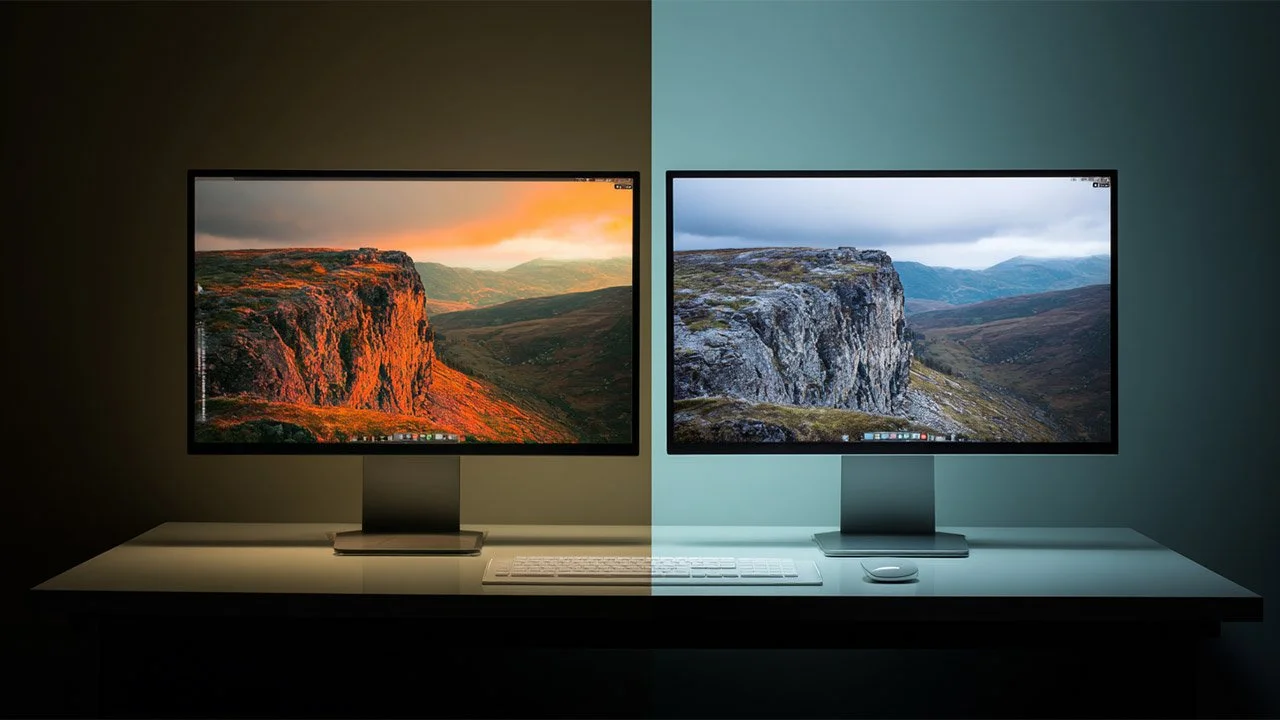
Зачем нужна калибровка монитора
Многие считают, что калибровка — это излишество. Ведь мониторы калибруются еще на заводе, и для домашнего использования этого достаточно. Отчасти это правда, но только для обычных задач вроде просмотра фильмов или работы с документами.
Калибровка решает несколько ключевых задач:
- Профессиональная работа с фото и видео: вы видите цвета именно такими, какие они есть.
- Идеальное соответствие печати: то, что вы видите на экране, будет максимально похоже на отпечатанную фотографию.
- Консистентность: ваша работа будет одинаково выглядеть на других откалиброванных устройствах.
- Комфорт для глаз: правильная яркость и контрастность снижают усталость при длительной работе.
Без калибровки вы работаете вслепую, доверяясь случайным заводским настройкам, которые почти никогда не бывают идеальными
Когда калибровка особенно важна
Калибровка критична в следующих случаях:
Профессия | Важность калибровки | Рекомендуемая частота |
|---|---|---|
Фотограф | Критична | 1 раз в месяц |
Дизайнер | Критична | 1 раз в месяц |
Видеомонтажер | Критична | 1 раз в месяц |
Обычный пользователь | Желательна | 1-2 раза в год |
Подготовка к калибровке
Перед началом калибровки важно правильно подготовить рабочее место и сам монитор:
- Дайте монитору прогреться минимум 30 минут (для LCD) или час (для ЭЛТ);
- Протрите экран от пыли и загрязнений;
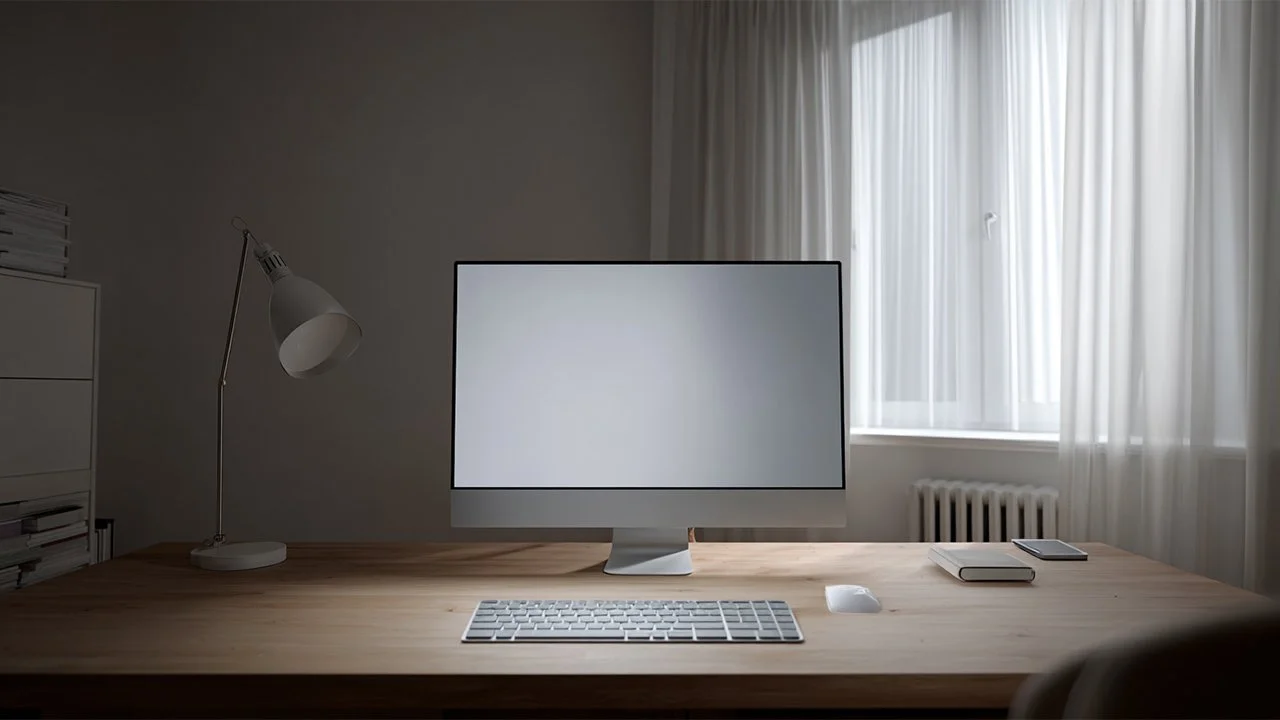
- Установите оптимальное освещение в комнате;
- Расположите монитор на расстоянии 50-70 см от глаз;
- Настройте нейтральные обои рабочего стола (серые, без ярких цветов).
Важно! Калибруйте монитор при том же освещении, при котором вы обычно работаете.
Два главных пути: какую калибровку выбрать
Существуют два основных подхода к калибровке мониторов:
Программная калибровка (визуальная)
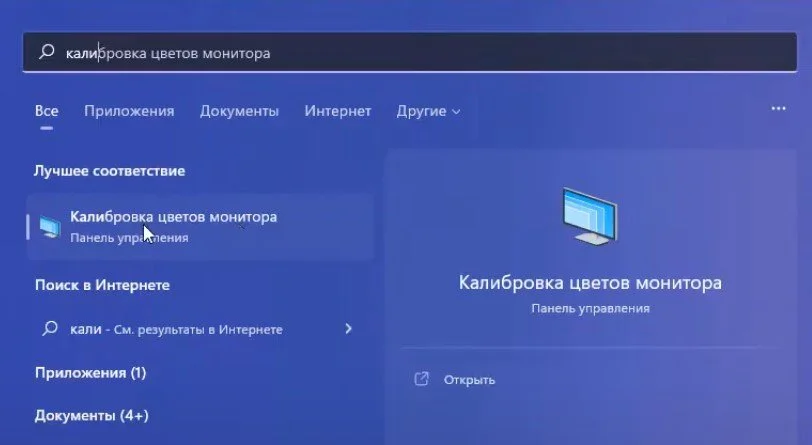
Бесплатный метод, встроенный прямо в Windows и macOS. Вам предлагают подвигать ползунки и выбрать, какой вариант тестового изображения выглядит лучше. Подходит для быстрой поправки яркости и контраста, но не дает точной цветопередачи, так как все мы видим цвета по-разному.
- Windows: найдите в Пуске «Калибровка цветов монитора»;
- macOS: «Системные настройки» → «Мониторы» → «Цвет» → «Калибровать».
Аппаратная калибровка (профессиональная)
Единственный способ по-настоящему доверять своему монитору. Вы используете специальный прибор — колориметр (калибратор), который физически размещается на экране. Он сам «видит» цвета и создает точный цифровой профиль для вашего монитора, полностью исключая человеческий фактор.
Выбор калибратора
На рынке доминируют два производителя калибраторов: Datacolor и X-Rite. Рассмотрим популярные модели:
Модель | Производитель | Цена ($) | Уровень |
|---|---|---|---|
SpyderX Pro | Datacolor | 170 | Любительский |
SpyderX Elite | Datacolor | 270 | Профессиональный |
i1Display Studio | X-Rite | 170 | Любительский |
i1Display Pro | X-Rite | 260 | Профессиональный |
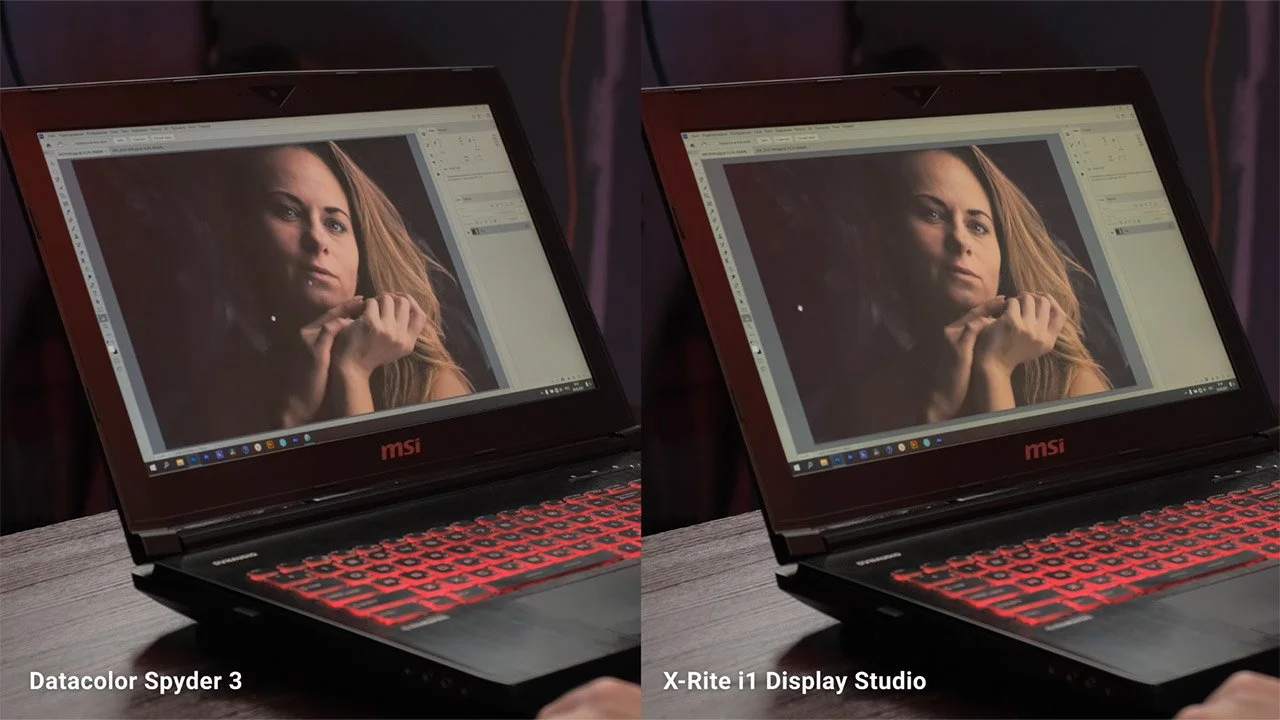
i1Display Pro стал де-факто промышленным стандартом. Он использует высококачественные дихроичные стеклянные фильтры.
Пошаговая инструкция: калибровка с DisplayCAL
DisplayCAL — это бесплатная профессиональная программа для калибровки мониторов. Она работает с большинством калибраторов и обеспечивает высокое качество результата.
Установка и настройка
- Скачайте DisplayCAL с официального сайта displaycal.net;
- Установите программу и Argyll CMS (входит в комплект);
- Подключите калибратор к компьютеру;
- Установите драйверы калибратора.
Процесс калибровки
- Запустите DisplayCAL;
- Выберите ваш монитор в разделе «Дисплей»;
- Выберите калибратор в разделе «Инструмент»;
- Установите целевые параметры:
- Цветовая температура: 6500K (D65);
- Яркость: 120 кд/м² для фото, 100 кд/м² для печати;
- Гамма: 2.2;
- Цветовое пространство: sRGB или Adobe RGB.
- Поместите калибратор на центр экрана;
- Нажмите «Калибровка и характеризация»;
- Дождитесь завершения процесса (20-60 минут).
Понимание ключевых параметров
Цветовая температура
Цветовая температура определяет баланс теплых и холодных оттенков на экране:
- Менее 5000K — теплая, желтоватая гамма;
- 5000-5500K — нейтральный баланс для офисных задач;
- 5500-6500K — холодные тона для графики и видео;
- Более 6500K — слишком «голубое» изображение.
Гамма
Гамма определяет соотношение темных, средних и светлых тонов:
- 1.8 — стандарт для macOS;
- 2.2 — стандарт для Windows и sRGB;
- 2.4 — стандарт для видео (Rec. 709).
Яркость
Рекомендуемые значения яркости для разных задач:
- 80-100 кд/м² — печать и предпечатная подготовка;
- 120 кд/м² — фотообработка;
- 160 кд/м² — веб-дизайн;
- 100 нит — видео (Rec. 709).
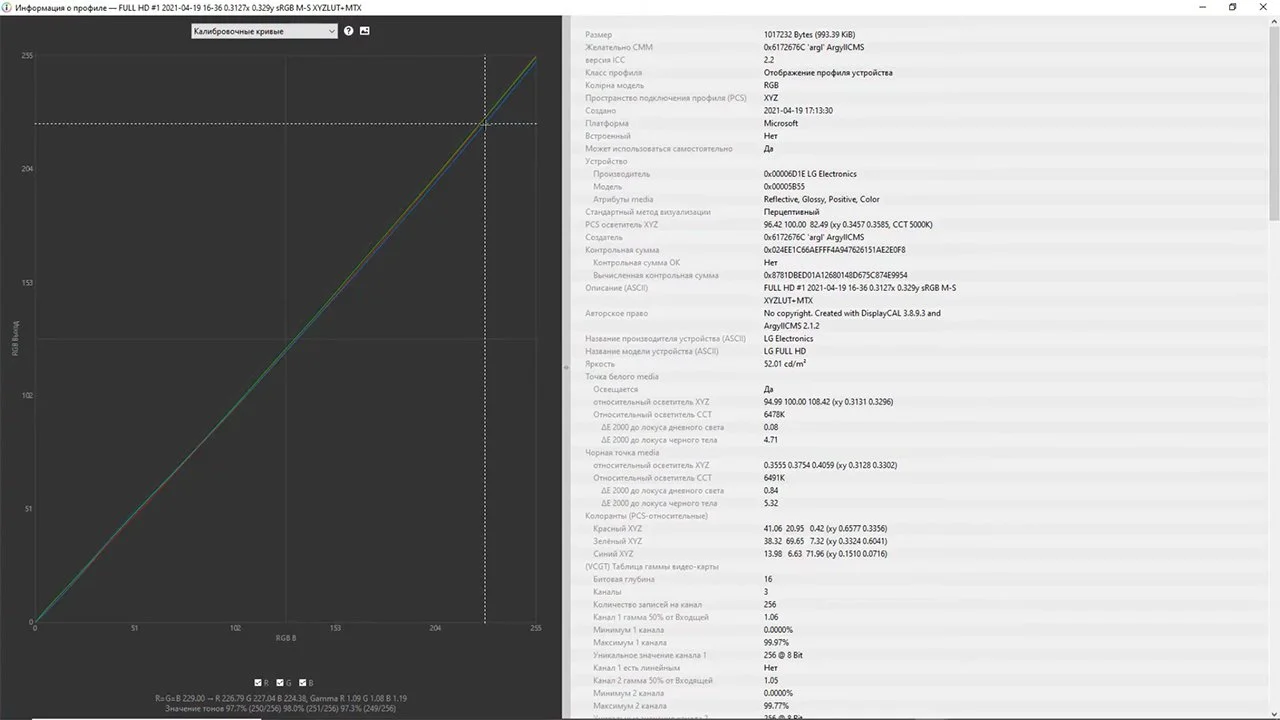
Проверка результатов калибровки
После завершения калибровки важно проверить качество результата:
Анализ отчета
Обратите внимание на значение Delta E (dE) в отчете калибровки:
- dE < 1 — профессиональный стандарт;
- dE < 2 — разница незаметна для большинства людей;
- dE < 3 — приемлемо для любительских задач;
- dE > 3 — требуется повторная калибровка.
Визуальная проверка
Используйте тестовые изображения для проверки:
- Градиенты должны быть плавными, без «ступенек»;
- Черный цвет должен быть действительно черным;
- Белый цвет не должен иметь цветовых оттенков;
- Цветовые таблицы должны выглядеть естественно.
Поддержание точности
Калибровка — это не разовая процедура. Мониторы со временем «стареют», и их характеристики меняются.
Частота повторной калибровки
Тип монитора | Интенсивность использования | Рекомендуемая частота |
|---|---|---|
Профессиональный | Высокая | 1 раз в месяц |
Средний класс | Средняя | 1 раз в 3-6 месяцев |
Бюджетный | Низкая | 1-2 раза в год |
Профессиональные колористы рекомендуют калибровать экран не реже одного раза в месяц
Особенности калибровки для видео
Калибровка мониторов для видеопроизводства имеет свои особенности. В отличие от фотографии, здесь используются не ICC-профили, а 3D LUT-таблицы.
- Стандарт Rec. 709 для HD видео;
- Стандарт DCI-P3 для кинематографа;
- Стандарт Rec. 2020 для 4K/HDR контента;
- Яркость 100 нит для стандартного динамического диапазона.
Пример настроек для видео в DisplayCAL:
- Цветовая температура: 6500K (D65);
- Гамма: 2.4 (Rec. 709);
- Яркость: 100 кд/м²;
- Цветовое пространство: Rec. 709;
- Контраст: максимальный.
Альтернативы аппаратной калибровки
Если покупка калибратора пока не по карману, можно использовать альтернативные методы:
Онлайн-инструменты
- Lagom LCD Monitor Test Pages — комплексные тесты;
- DisplayCAL Test Charts — профессиональные шаблоны;
- Photofriday Monitor Calibration — простые тесты;
- W4zt Screen Color Test — быстрая проверка.
Программы для визуальной калибровки
- QuickGamma — простая настройка гаммы;
- Calibrize — базовая калибровка для Windows;
- Natural Color Pro — от Samsung;
- Monitor Asset Manager — универсальный инструмент.
Частые ошибки при калибровке
Самая большая ошибка — считать, что одной калибровки хватит навсегда
- Калибровка «холодного» монитора — всегда давайте прогреться;
- Игнорирование освещения в помещении;
- Неправильное позиционирование калибратора;
- Слишком высокая яркость — вредит глазам и точности;
- Редкая повторная калибровка.
Не стоит бояться калибровки. Даже беспланая программная настройка лучше, чем ничего. Но если ваша работа хоть как-то связана с цветом — инвестиция в недорогой калибратор (например, Spyder X Pro) окупится спокойствием и уверенностью в том, что вы видите реальность, а не ее искаженную версию.
Правильно откалиброванный монитор — это не просто инструмент, это ваше окно в цифровой мир, которое не искажает действительность.
Помните: калибровка это не разовая процедура. Регулярно повторяйте ее, следите за состоянием монитора и не забывайте обновлять драйверы. Только так вы сможете быть уверены в том, что видите на экране именно те цвета, которые задумали.
Как вы калибруете свой монитор?
0 голосов

Автор
Александр
Специалист по SEO и контент-маркетингу с опытом комплексного продвижения сайтов. Участвую в формировании маркетинговой стратегии компании и создании внутренних стандартов по работе с контентом.
Все материалы автораЧто думаете?

0 комментариев