



Как отформатировать жесткий диск
От подготовки до восстановления данных
Форматирование жесткого диска — это не просто техническая рутина, а своего рода «генеральная уборка» или даже «перезагрузка» вашего хранилища данных. К этой процедуре прибегают в самых разных ситуациях: когда в вашем компьютере появляется новый диск, когда нужно кардинально очистить память, переустановить ОС или даже «реанимировать» накопитель, который начал сбоить.
Что такое форматирование и зачем оно нужно
Если говорить просто, форматирование — это процесс подготовки диска к работе. Система создает новую «картотеку» для данных (файловую систему), стирая при этом информацию о старых файлах, что делает невозможным прямой доступ к ним.
Основные причины для форматирования:
- Подготовка нового диска к работе (без этого его нельзя будет использовать);
- Полная очистка диска от всех файлов и вирусов;
- Смена файловой системы (например, чтобы диск читался и на Windows, и на Mac);
- Исправление критических ошибок и bad-секторов;
- Подготовка устройства к продаже или передаче другому человеку.
Внимание! Это главное правило: форматирование безвозвратно удаляет все данные! Обязательно сохраните все важные файлы на другой носитель или в облако перед началом.
Быстрое или полное? Выбираем тип форматирования
Существует два основных типа форматирования, каждый из которых имеет свои особенности и области применения.
- Быстрое форматирование — удаляет таблицу файлов, но не стирает сами данные. Процедура занимает несколько секунд.
- Подходит для повторного использования диска;
- Данные можно восстановить специальными программами.
- Полное форматирование — проверяет каждый сектор диска и полностью удаляет данные.
- Занимает от нескольких минут до часов;
- Следует делать, если нужно уничтожить конфиденциальные данные или если после быстрой очистки возникли какие-либо ошибки.
Типы файловых систем
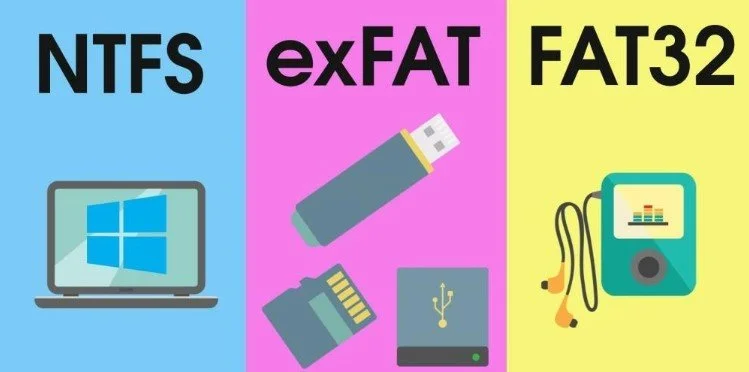
Файловая система | Операционная система | Максимальный размер файла | Особенности |
|---|---|---|---|
NTFS | Windows | 16 ТБ | Журналируемая система, поддержка больших файлов |
FAT32 | Windows/macOS/Linux | 4 ГБ | Совместимость со старыми системами |
exFAT | Windows/macOS/Linux | 128 ПБ | Идеально для внешних дисков |
APFS | macOS | 8 ЭБ | Современная система Apple |
Как отформатировать диск в Windows: 3 простых способа
В Windows существует несколько способов форматирования дисков. Рассмотрим самые популярные и надежные методы.
Способ 1: Через Проводник (для дополнительных дисков)
- Откройте «Этот компьютер»;
- Найдите диск, который нужно отформатировать;
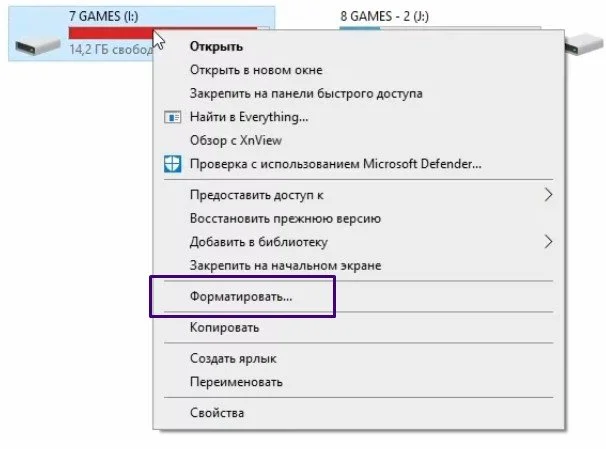
- Кликните правой кнопкой мыши по диску;
- Выберите «Форматировать» в контекстном меню;
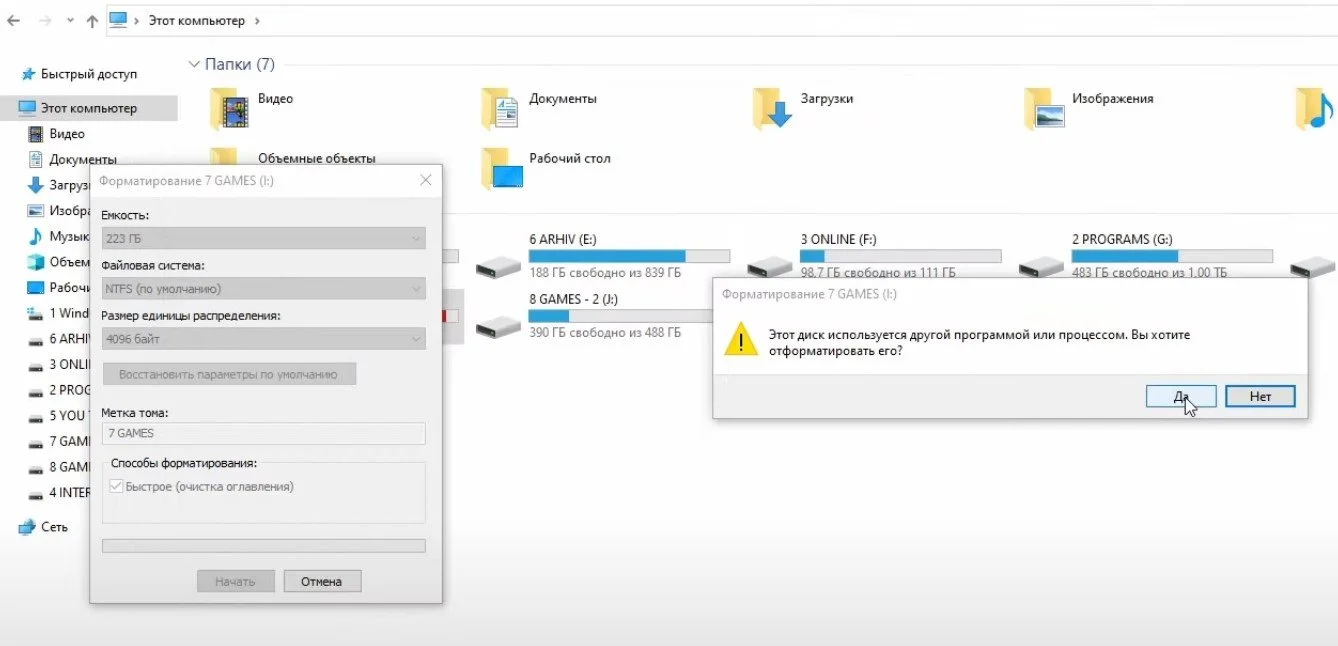
- Подберите название накопителя (Метка тома), выберите файловую систему и снимите или поставьте галку в чекбоксе напротив пункта «Быстрое форматирование»;
- Нажмите «ОК» и подтвердите действие.
Способ 2: Управление дисками
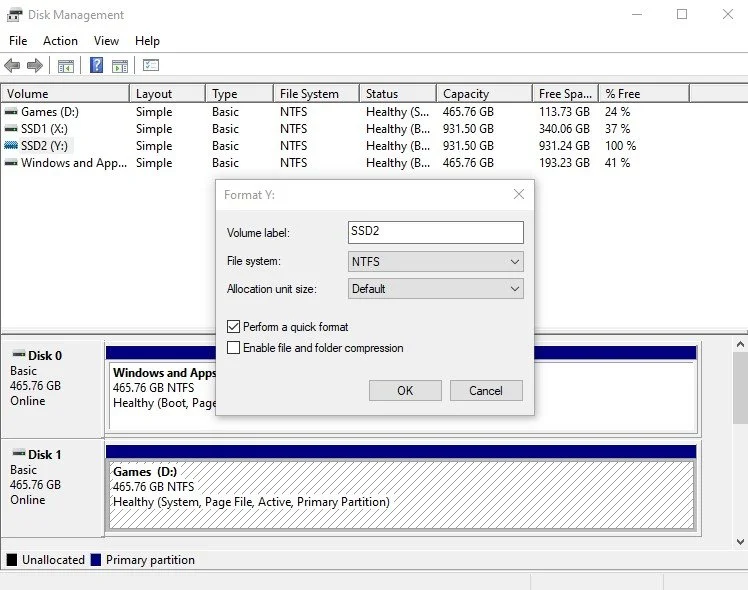
- Нажмите Win + R, введите diskmgmt.msc и нажмите ОК;
- В открывшейся утилите найдите нужный диск в списке;
- Кликните по нему правой кнопкой мыши и выберите «Форматировать»;
- Настройте параметры и запустите процесс.
Способ 3: Командная строка (для опытных пользователей)
Использование DiskPart для форматирования дисков — лучший выбор для профессиональных пользователей Windows. Этот метод позволяет полностью контролировать процесс форматирования.
1. Откройте командную строку от имени администратора
2. Введите команды поочередно:
diskpart
list disk (запомните номер вашего диска!)
select disk X (где X — номер диска)
clean (эта команда полностью удалит все разделы на диске!)
create partition primary
format fs=ntfs quick
assign
Будьте крайне осторожны при использовании DiskPart — неправильная команда может привести к потере важных данных
Как отформатировать системный диск (диск «C:»)
Вы не можете отформатировать диск, с которого запущена Windows. Это все равно что попытаться вытащить стул из-под себя. Для этого вам понадобится загрузочная флешка с Windows.
- Создайте загрузочный носитель с помощью Media Creation Tool;
- Загрузитесь с этой флешки через BIOS/UEFI;
- В программе установки на этапе выбора раздела нажмите «Настройка диска»;
- Выделите разделы вашего старого диска и удалите их;
- Создайте новые разделы — система автоматически отформатирует их перед установкой.
Форматирование в macOS
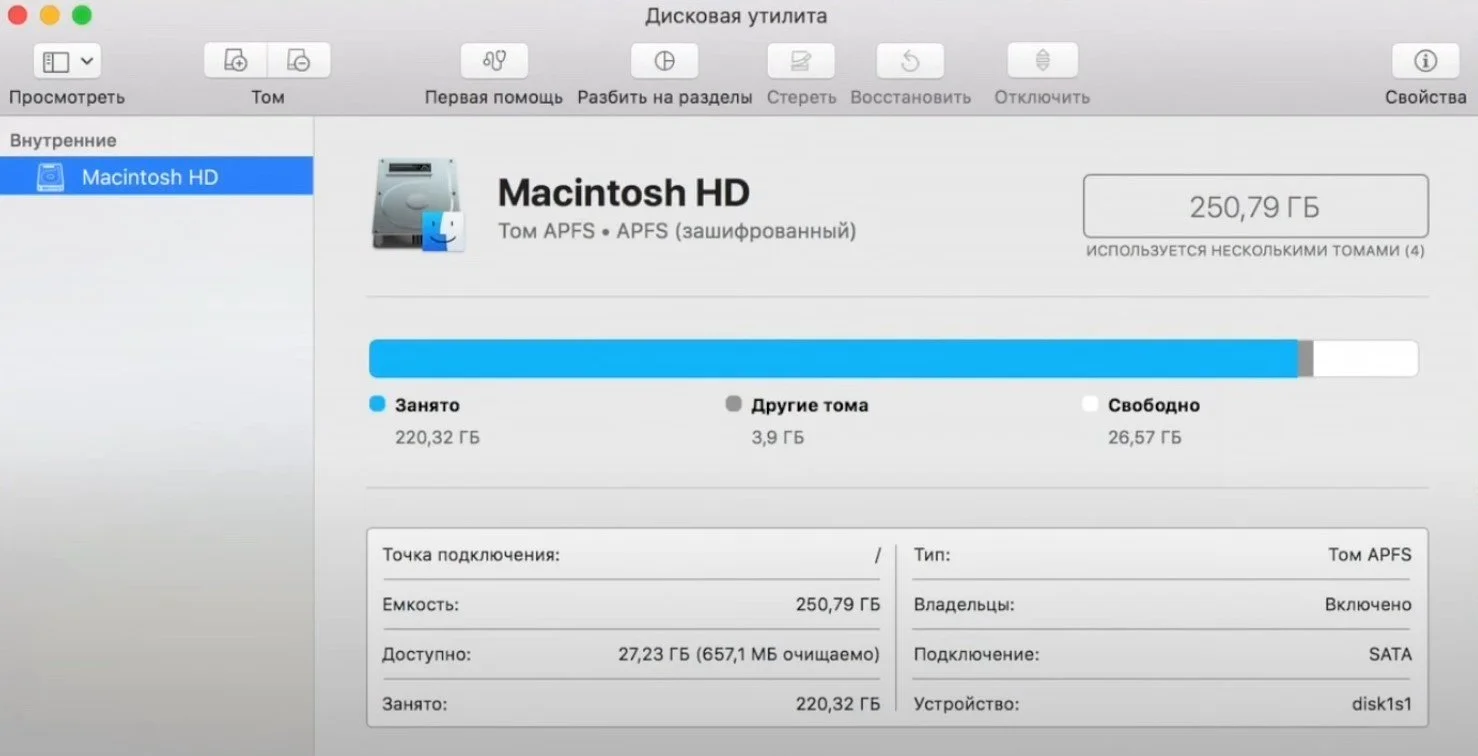
В macOS все делается через «Дисковую утилиту» — универсальный инструмент для работы с накопителями.
- Запустите «Дисковую утилиту» из папки «Программы» → «Утилиты» или через поиск Spotlight;
- Кликните по иконке бокового меню и выберите «Показать все устройства»;
- Выделите нужный диск и нажмите кнопку «Стереть»;
- Задайте имя, укажите формат и кликните «Стереть».
Возможные проблемы и их решение
- Диск не форматируется
- Проверьте, не используется ли диск другими программами;
- Попробуйте форматирование через командную строку;
- Для устранения возможного повреждения структуры разделов диска рекомендуется осуществить низкоуровневое форматирование накопителя.
- Ошибка «Windows не удается завершить форматирование»
- Прежде чем приступить к форматированию жесткого диска, убедитесь в том, что компьютер не заражен вирусами или шпионскими программами;
- Используйте стороннее ПО для форматирования.
- Диск не отображается в системе
- Проверьте подключение кабелей;
- Инициализируйте диск в «Управлении дисками».
Как безопасно стереть данные перед продажей
Если вы планируете продать компьютер или передать диск другому человеку, обычного форматирования недостаточно для полного удаления данных.
Быстрое форматирование не удаляет данные физически — файлы можно восстановить специальными программами.
Для полного уничтожения данных используйте:
- Полное форматирование с проверкой секторов;
- Специальные программы для безвозвратного удаления (например, DBAN);
- Многократную перезапись данных случайными числами.
Полезные советы
- ✅ Дублируйте важные данные — это правило №1;
- ✅ Для внешних дисков, используемых на Windows и Mac, выбирайте exFAT;
- ✅ Для внутренних дисков используйте родную систему: NTFS для Windows, APFS для Mac;
- ✅ Быстрое форматирование — для повседневного использования, полное — для проверки диска и продажи;
- ❌ Не прерывайте процесс полного форматирования;
- ❌ Не форматируйте диск, если не уверены в его содержимом.
Форматирование — это не страшно. Главное — подойти к процессу осознанно: выбрать правильную файловую систему и тип форматирования, предварительно сохранив все нужные файлы. Теперь вы знаете, как это сделать на 100%!
Заглавное фото: respawn.media
Статьи по теме
Какую файловую систему вы чаще всего используете?
1 голос

Автор
Александр
Специалист по SEO и контент-маркетингу с опытом комплексного продвижения сайтов. Участвую в формировании маркетинговой стратегии компании и создании внутренних стандартов по работе с контентом.
Все материалы автораЧто думаете?

0 комментариев