



Как поставить пароль на приложение для iPhone
iOS позволяет ограничить доступ к приложениям посредством паролей. С их помощью вы обезопасите конфиденциальную информацию от посторонних лиц. Из нашего гайда вы узнаете о том, как поставить пароль на приложения для iPhone.
Зачем ставить пароль на отдельные приложения для iPhone
Необходимость в дополнительной защите может, чтобы скрыть информацию не только от посторонних, но и родственников и друзей. Например, так можно защитить информацию от детей.
А еще установка пароля на отдельные приложения может быть полезна людям, которые частот дают свой iPhone в руки другим людям. Например, если те просят позвонить или отправить сообщение. В этом случае установка пароля на приложения с личными данными гарантирует не только спокойствие, но и безопасность.
Как поставить пароль на любое приложение для iPhone
В актуальной версии операционной системы iOS (сейчас это iOS 18) защитить приложение паролем очень просто. Нужно лишь:
- На главном экране выберите то приложение, которое хотите защитить паролем. Допустим это «Вкусно и точка».
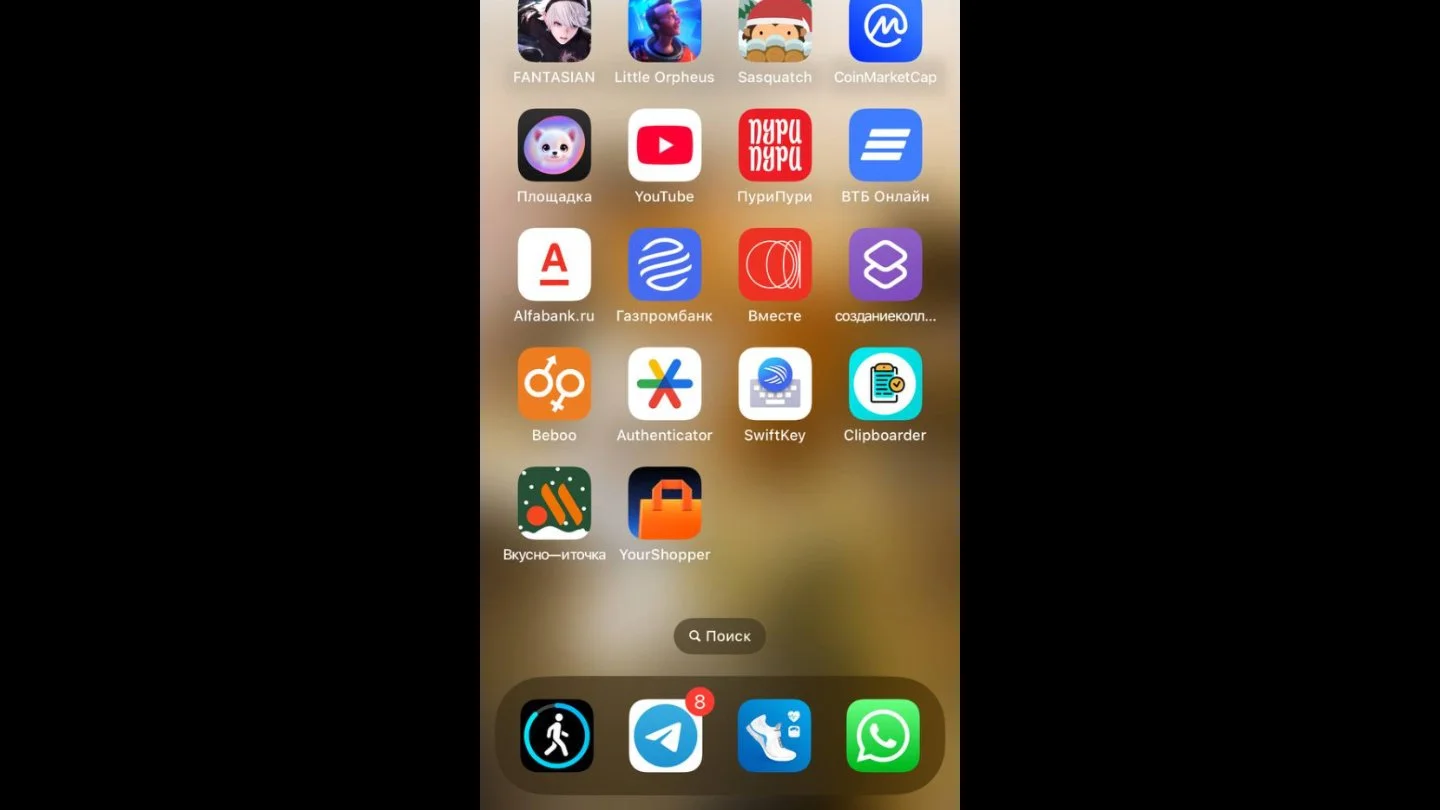
- Зажимаем на нем палец.
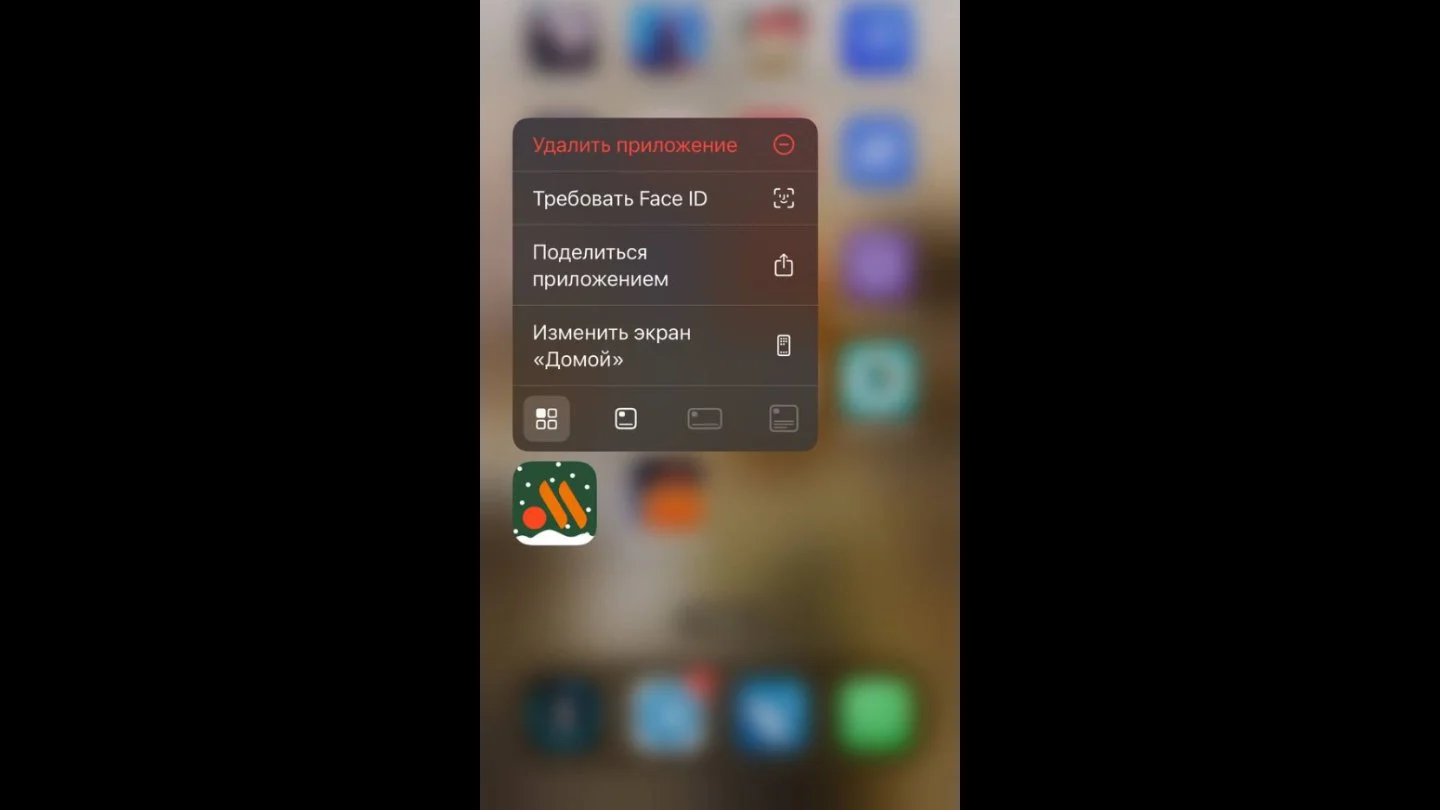
- Нажимаем «Требовать Face ID» («Требовать Touch ID», если это iPhone SE 3).
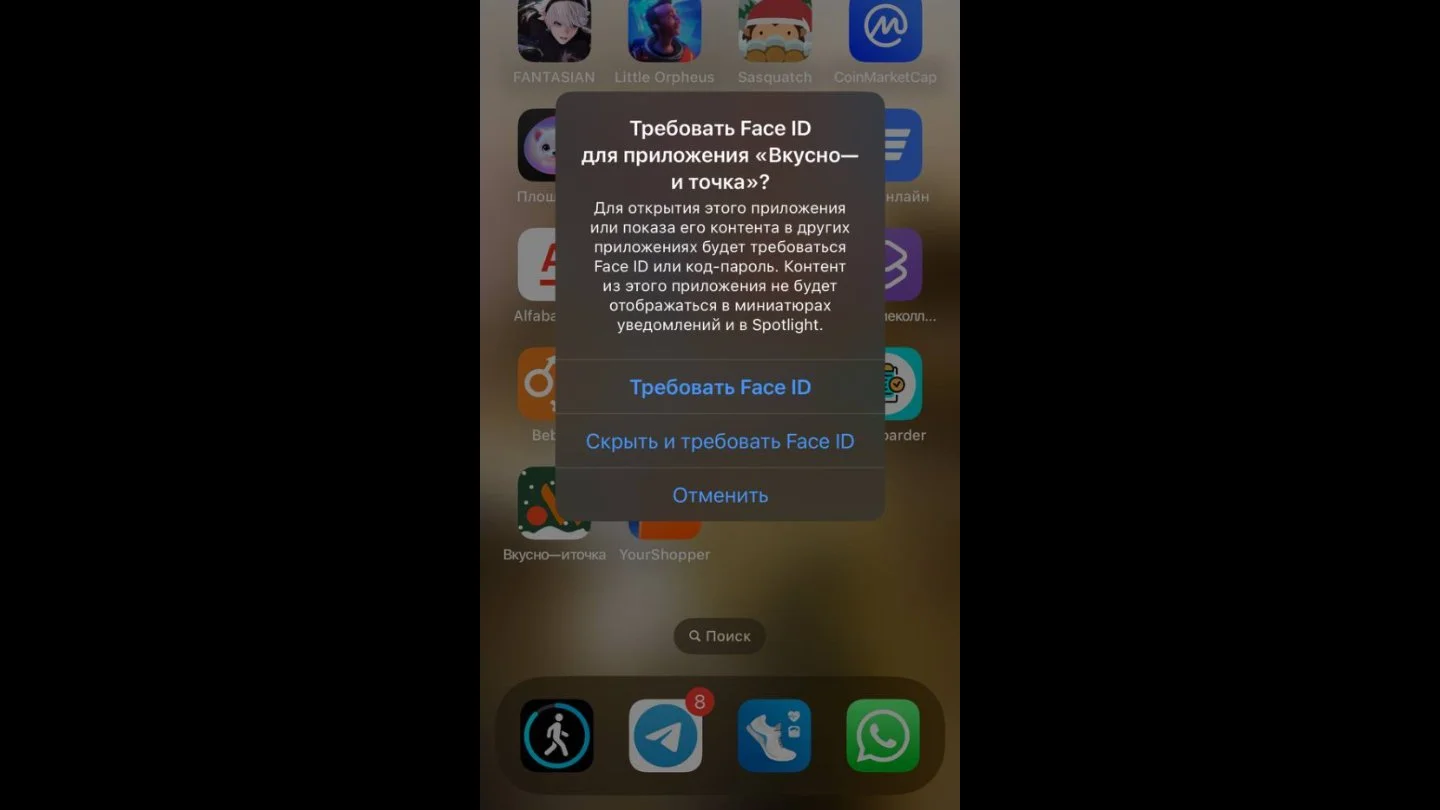
- Нажимаем на «Требовать Face ID еще раз».
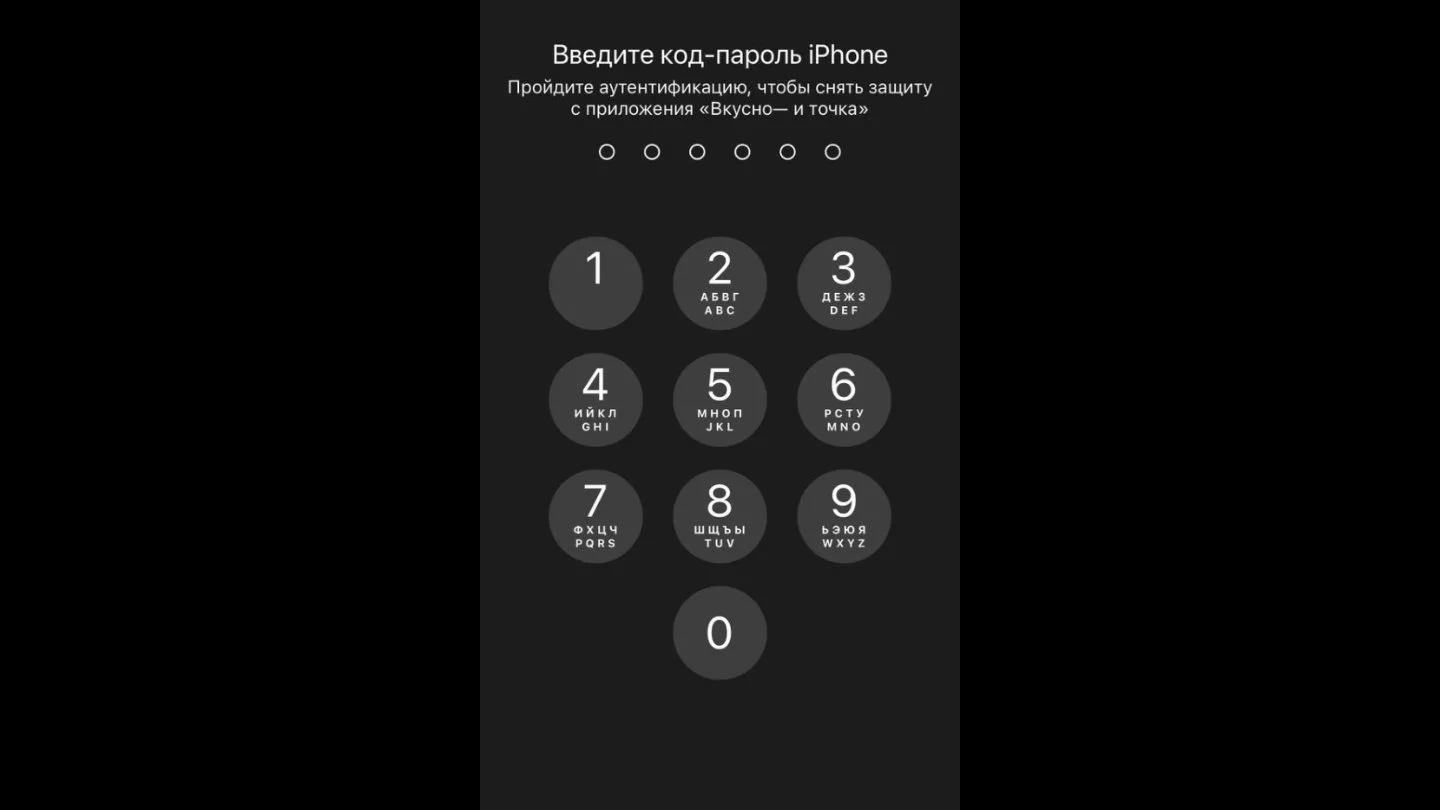
Все. Теперь для запуска этого приложения придется либо пройти аутентификацию с помощью лицевого сканера Face ID, дактилоскопического датчика или ввести код пароль. Эта функция работает со всеми сторонними приложениями и большинством стандартных (правда, «Настройки», «Камеру» и «Локатор» запороли не получится).
Как установить пароль в настройках экранного времени
Если у пользователя iPhone с более старой версией iOS, чем iOS 18, то придется использовать этот способ.
Установить пароль на отдельное приложение можно с помощью стандартного функционала операционной системы смартфона Apple. Делается это не так просто, как на смартфонах с Android, но в целом ничего сложного нет. Просто придется задействовать функцию «Экранное время», которая позволяет ограничить время использования приложений. Следуйте инструкции:
- Зайдите в «Настройки»;
- Далее перейдите в раздел «Экранное время».
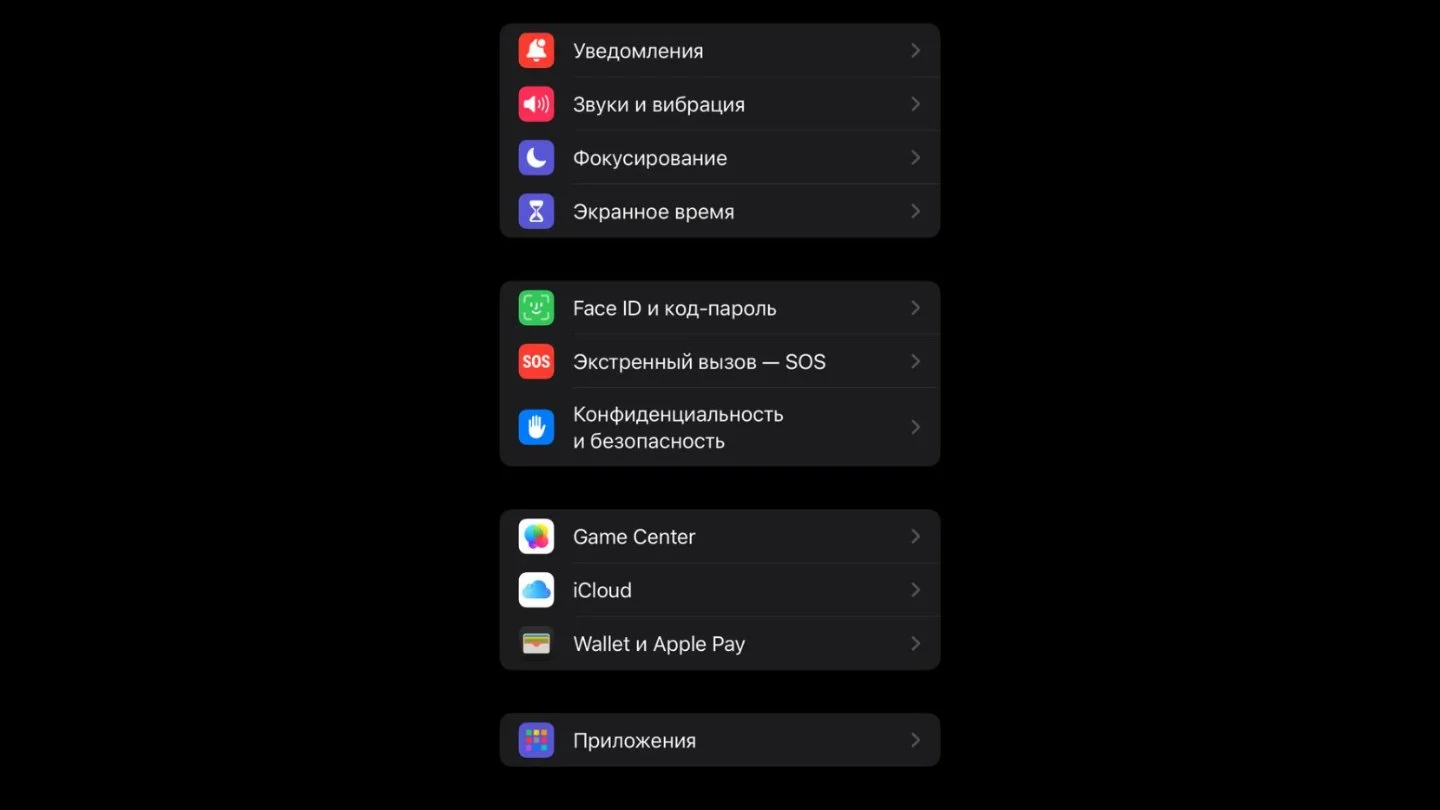
- Внизу нажмите на «Защита настроек Экранного времени».
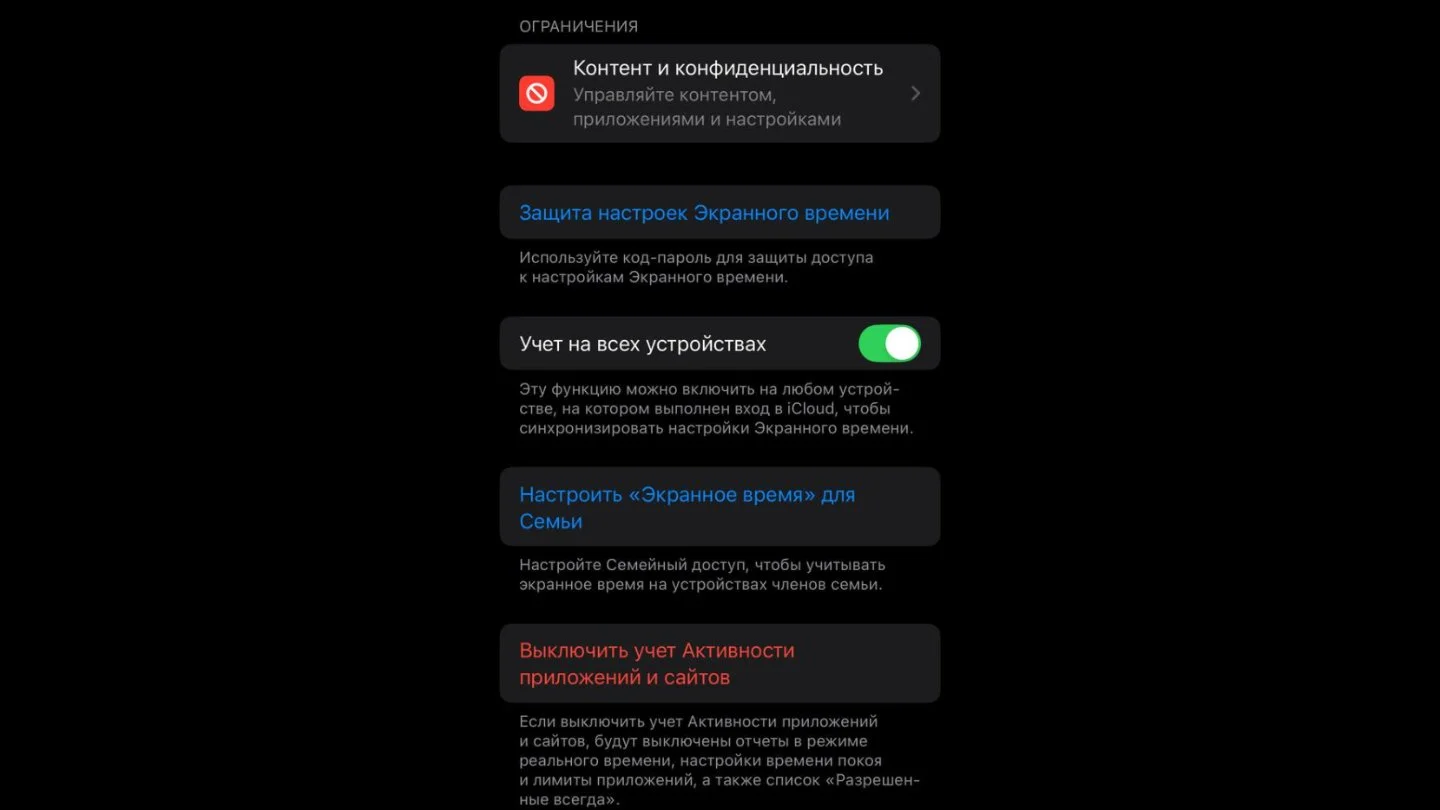
- Введите отдельный код-пароль (не тот, что используется для входа на iPhone);
- Повторите.
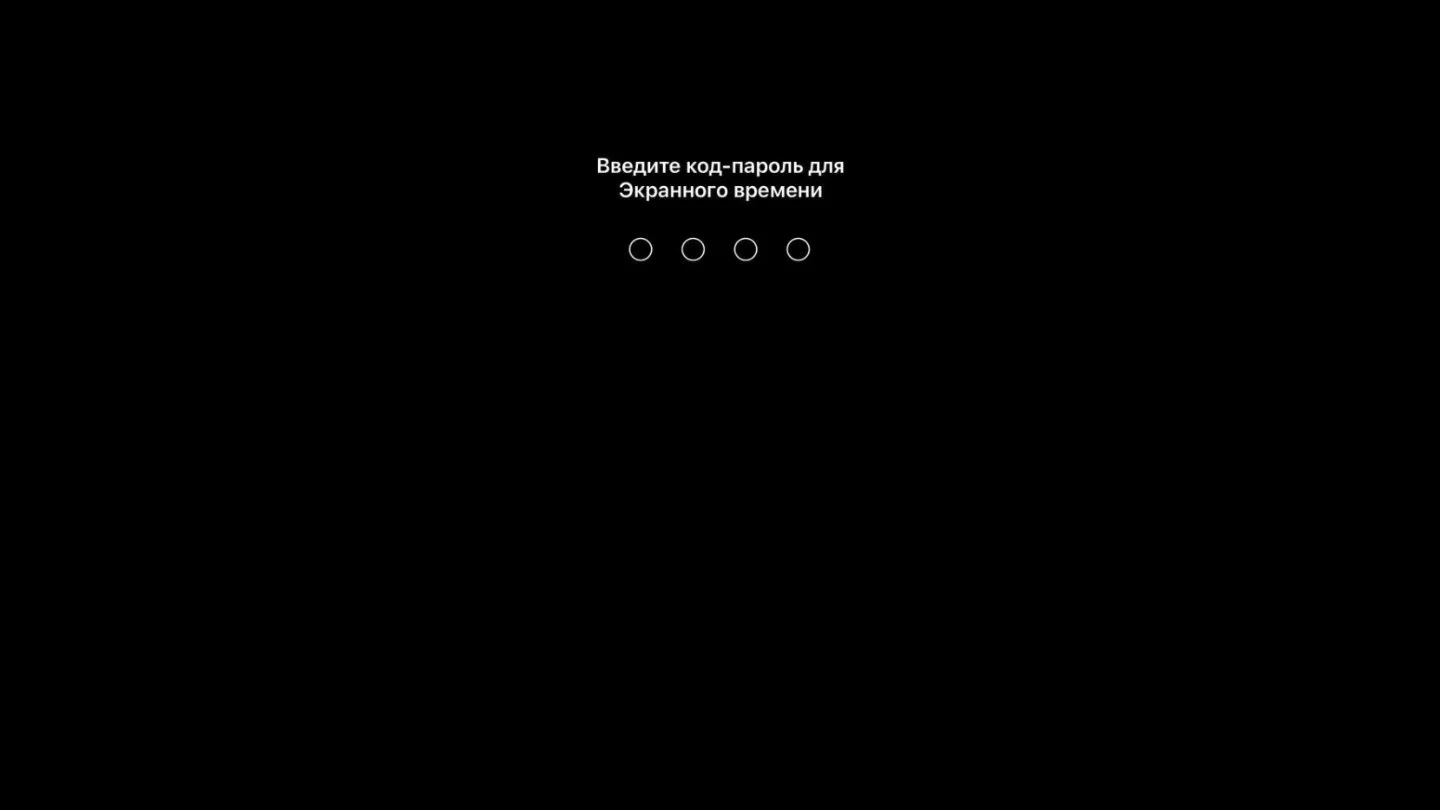
- Введите адрес электронной почты от своего аккаунта или номер телефона (туда будут высланы инструкции для сброса кода-пароля, если вы его забудете).
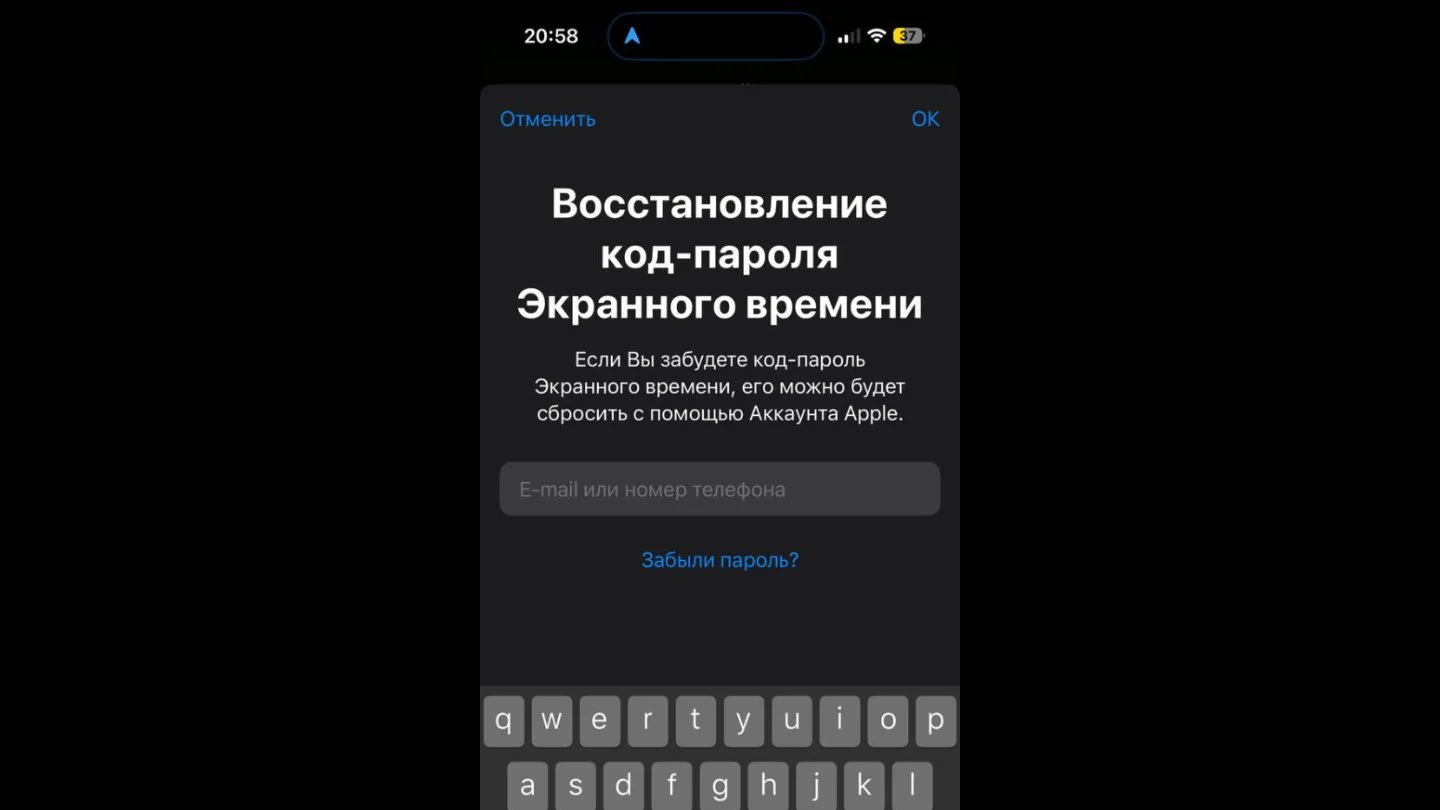
- Тут же вы можете после изменить «код-пароль Экранного времени».
Теперь переходим к следующему этапу.
- В разделе «Экранное время» нажмите на «Лимиты приложений».
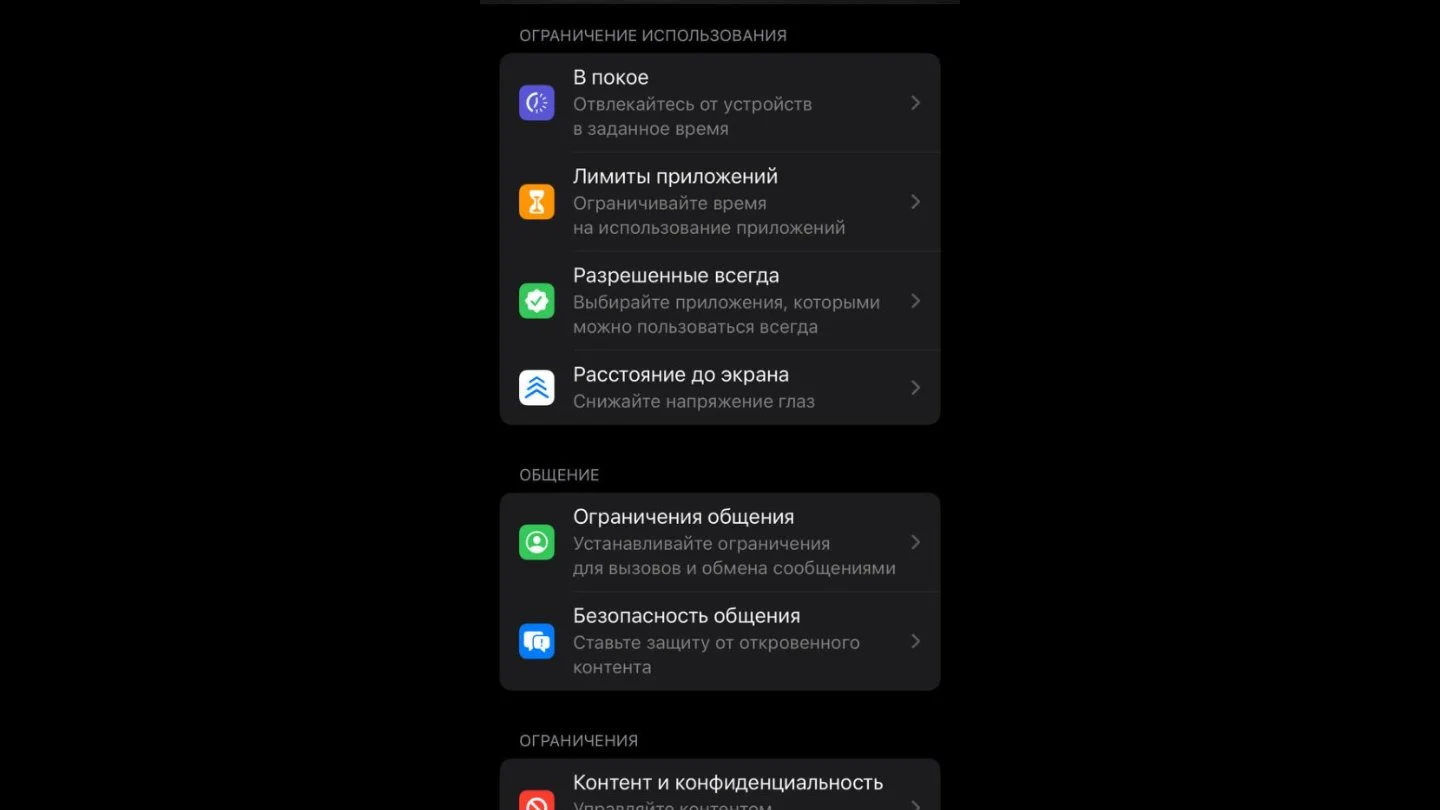
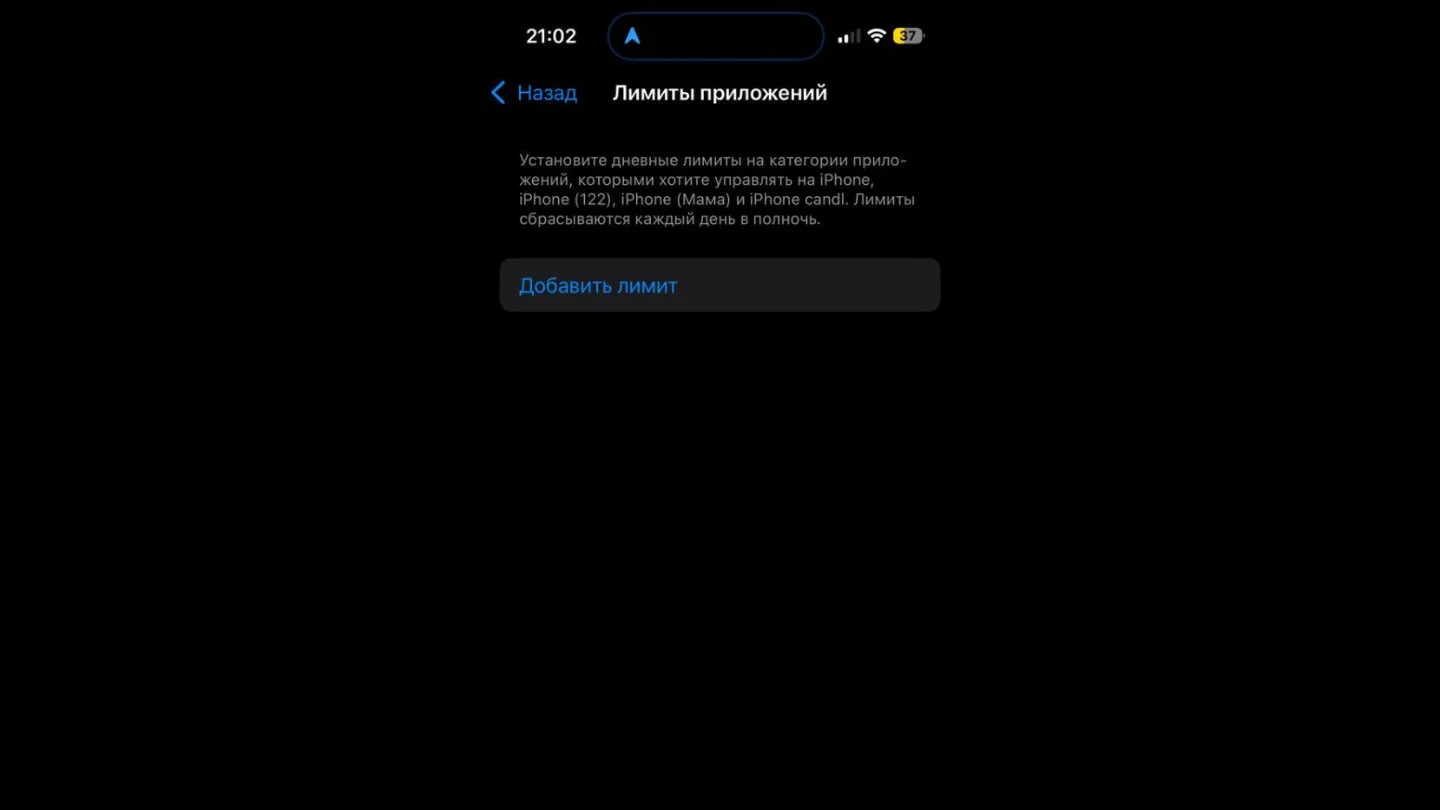
- Нажмите на «Добавить лимит»;
- Введите код-пароль от Экранного времени.
- Перед вами категории приложений.
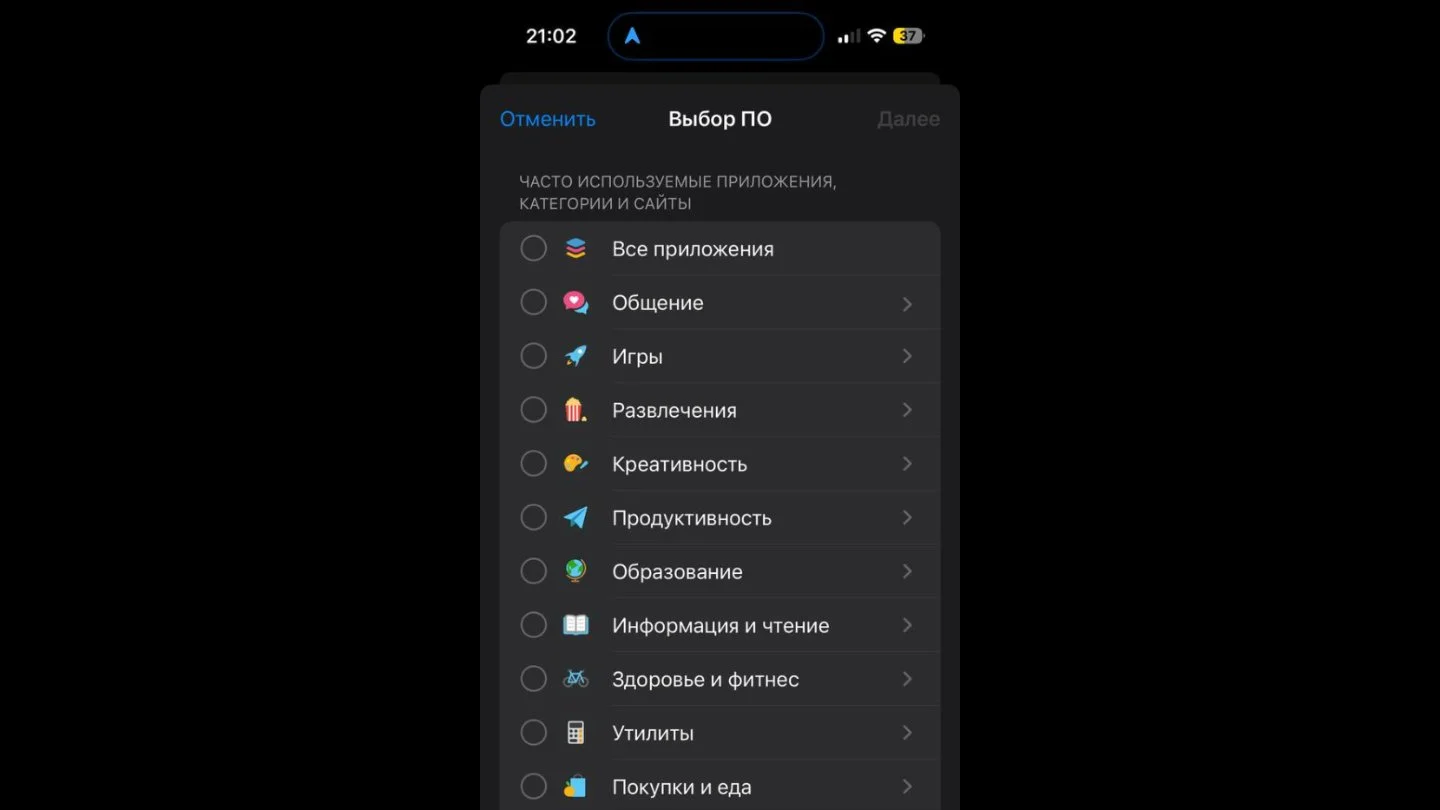
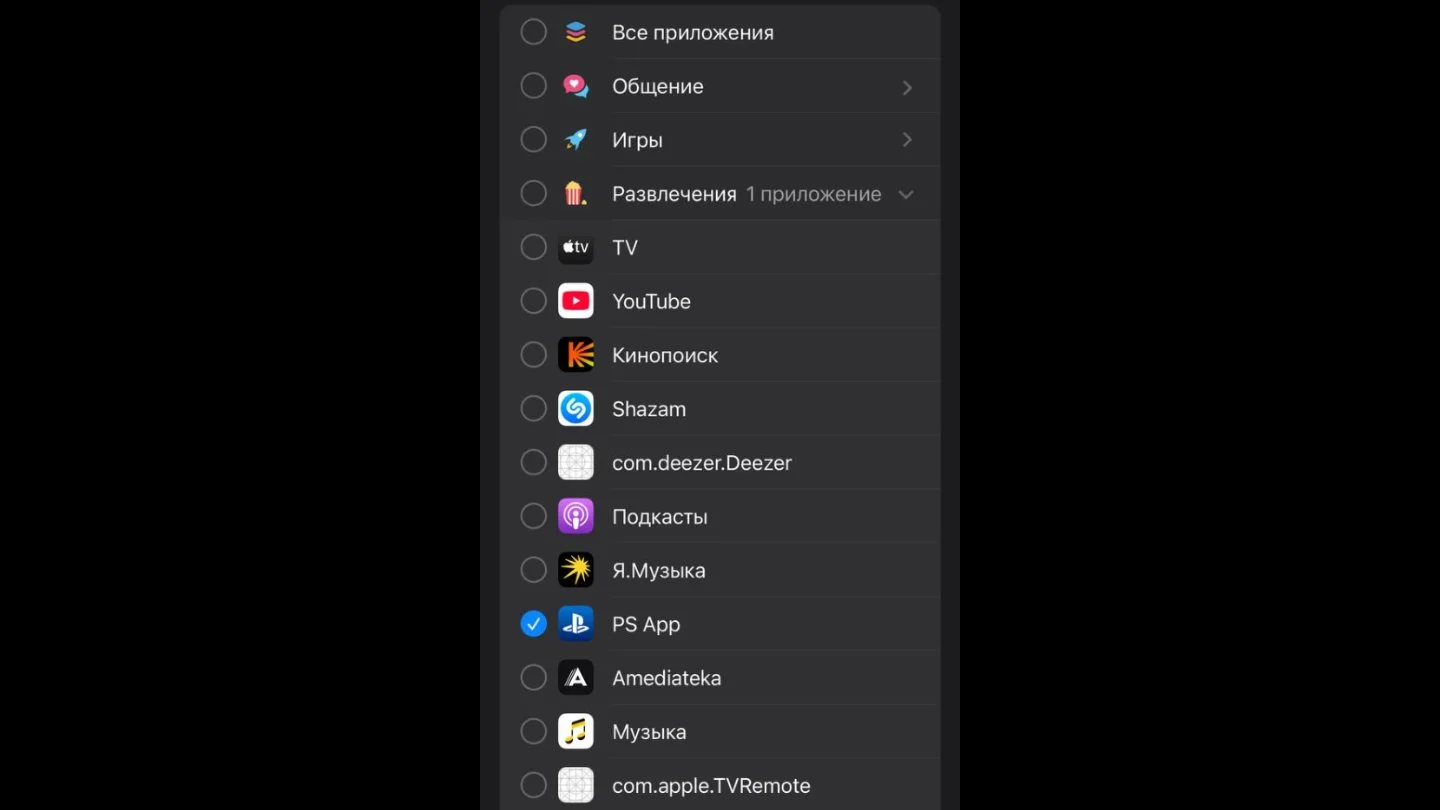
- Допустим, вы хотите защитить паролем приложение PS App. Для этого нажмите на «Развлечения»;
- И далее на PS App. Нажмите сверху «Далее».
- Введите 0 ч 0 мин. Внизу должна быть активна опция «Блокировка в конце лимита»;
- Нажмите «Установить».
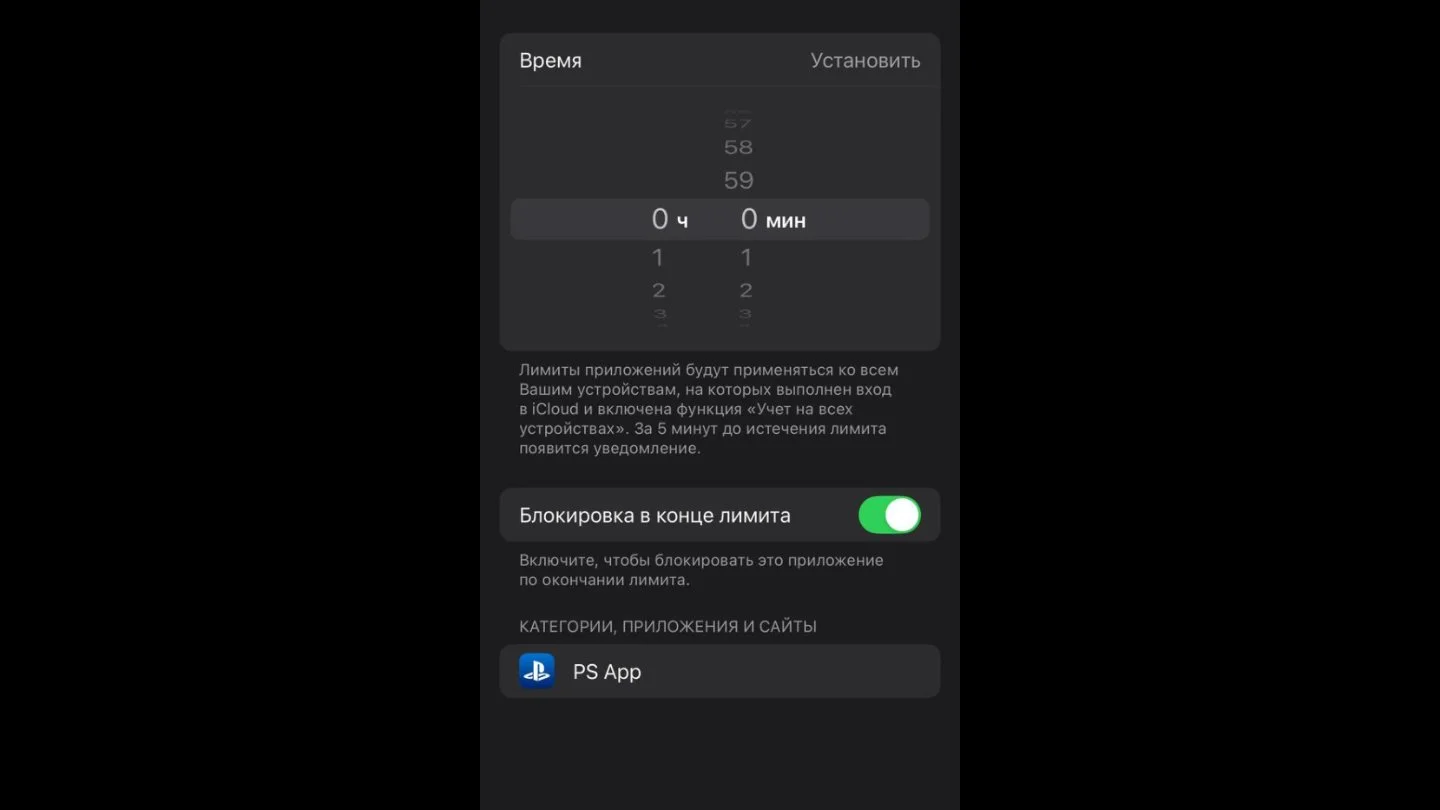
Теперь при запуске PS App будет требоваться ввести код-пароль от Экранного времени.
Как поставить пароль в самом приложении для iPhone
Также большинство банковских и финансовых приложений, а также государственных сервисов (вроде «Госуслуги» и приложения «Мой налог») сразу требуют установки кода-пароля или защиты по Face ID. Пароль задается при первой настройке такого приложения.
- На примере приложения «Сбера» это выглядит так.
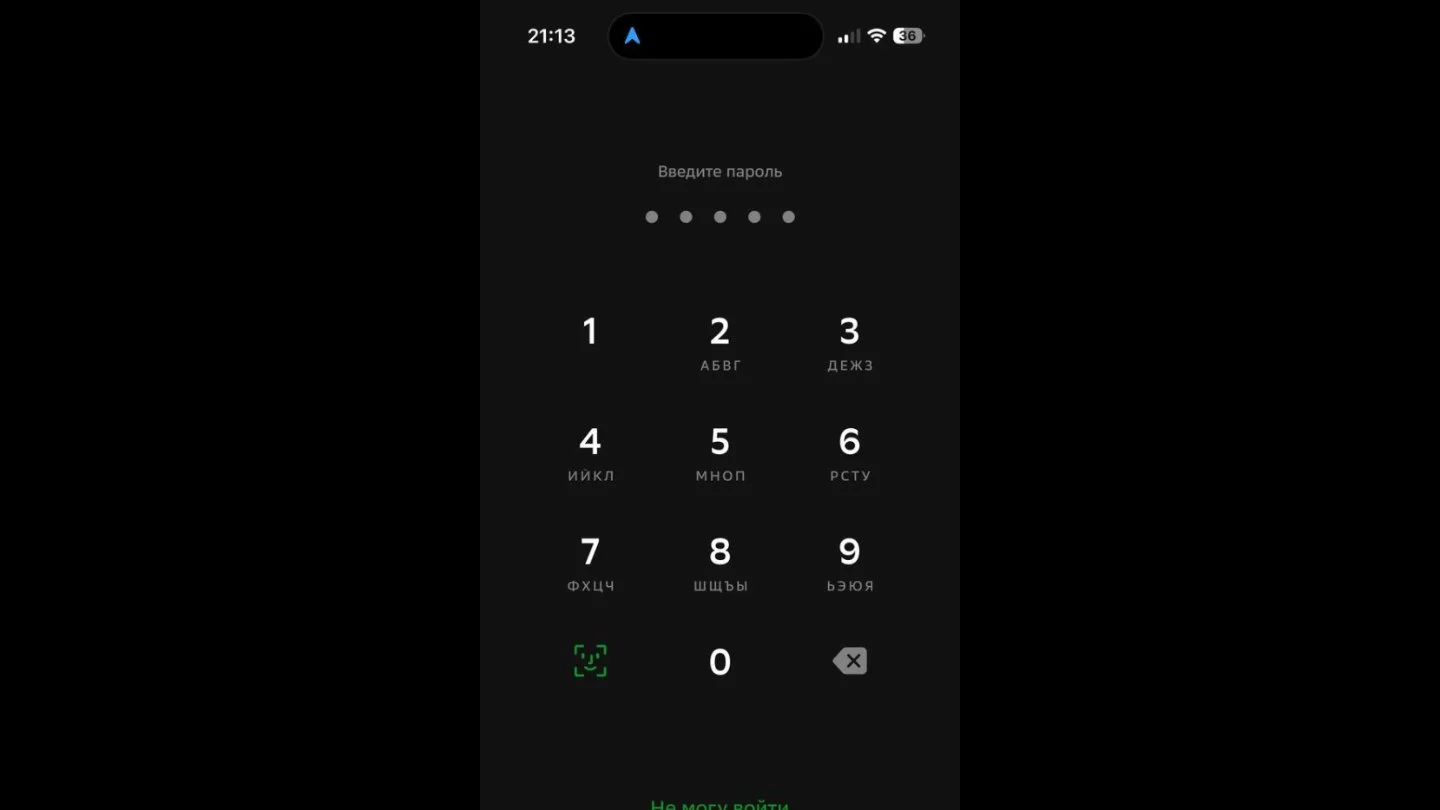
- Вводите пароль, повторяете его и все. Теперь пароль установлен. Можете спокойно входить.
Как поставить пароль в мессенджерах для iPhone
Дополнительный пароль на iPhone можно установить и на мессенджеры. Например, в Telegram это делается так:
- Запустите Telegram, нажмите на «Настройки» и далее на «Конфиденциальность».
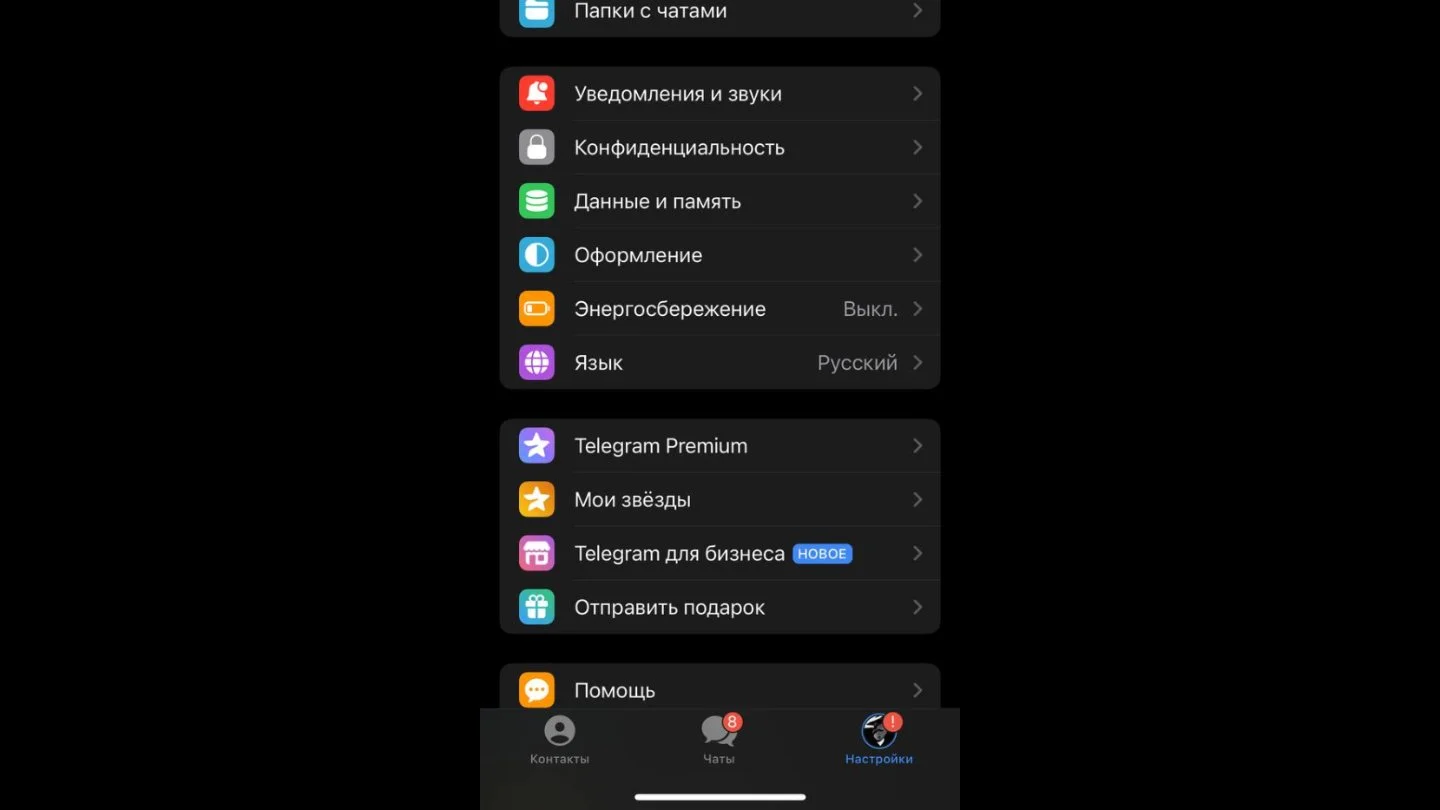
- Теперь на «Код-пароль и Face ID».
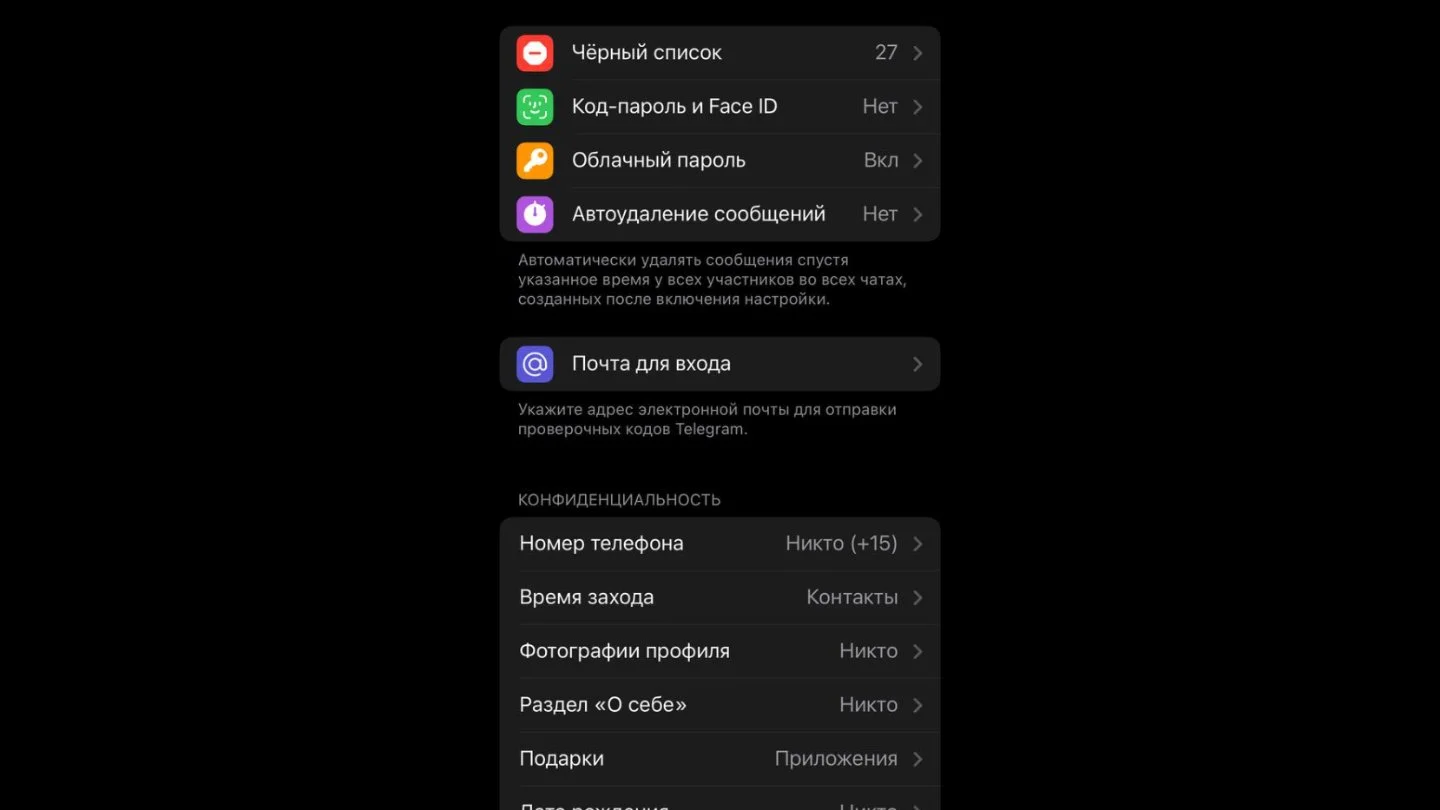
- Включите код-пароль.
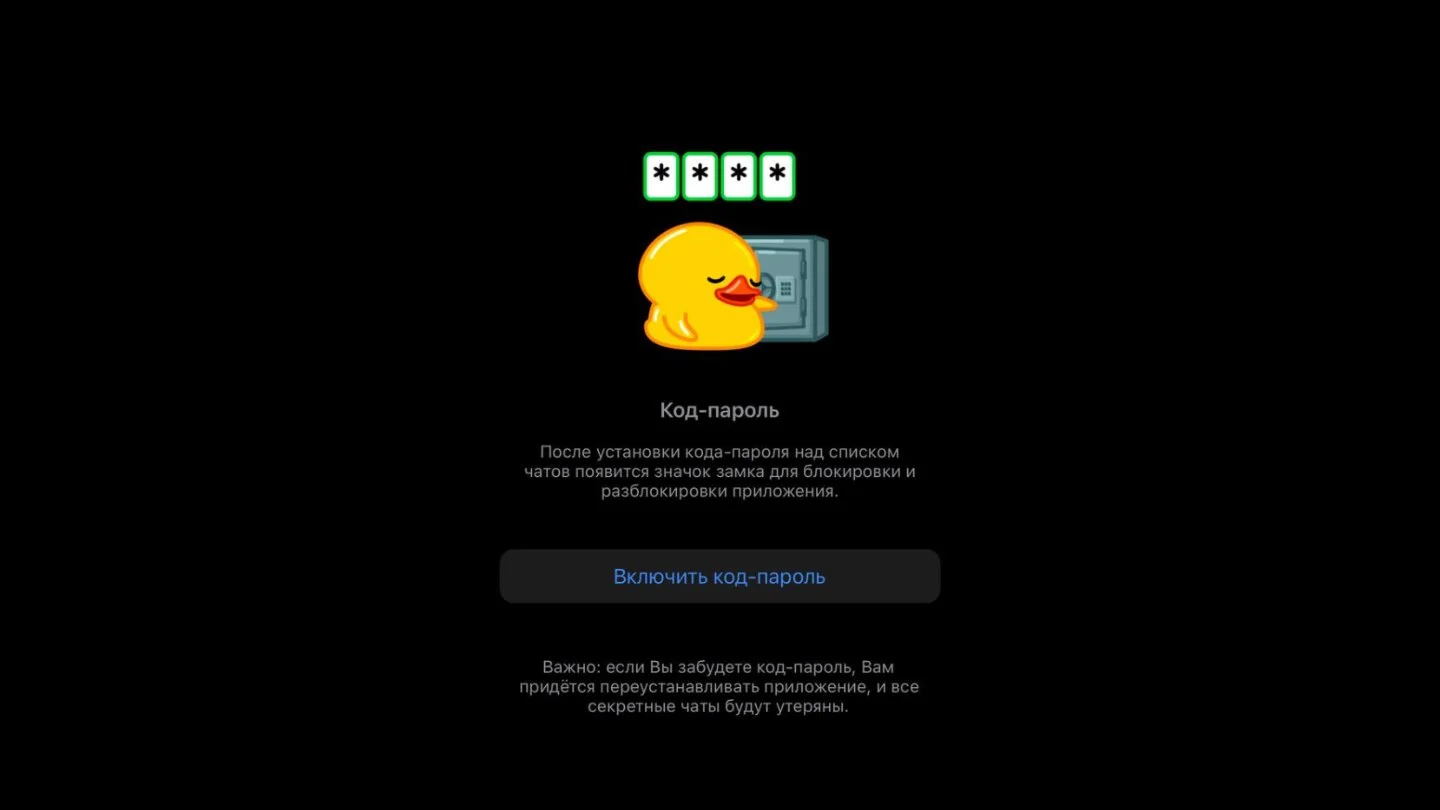
- Также можно включить и облачный пароль. Причем, с подсказкой, если, вдруг, забудете его.
«Родительский контроль» на iPhone
Также на iPhone имеет смысл включить аналог «Родительского контроля». Он ограничивает доступ детей к той информации, которую выбирает родитель. На iPhone включается так:
- Откройте «Настройки»;
- Введите сверху в поисковой строке «Гид-доступ».
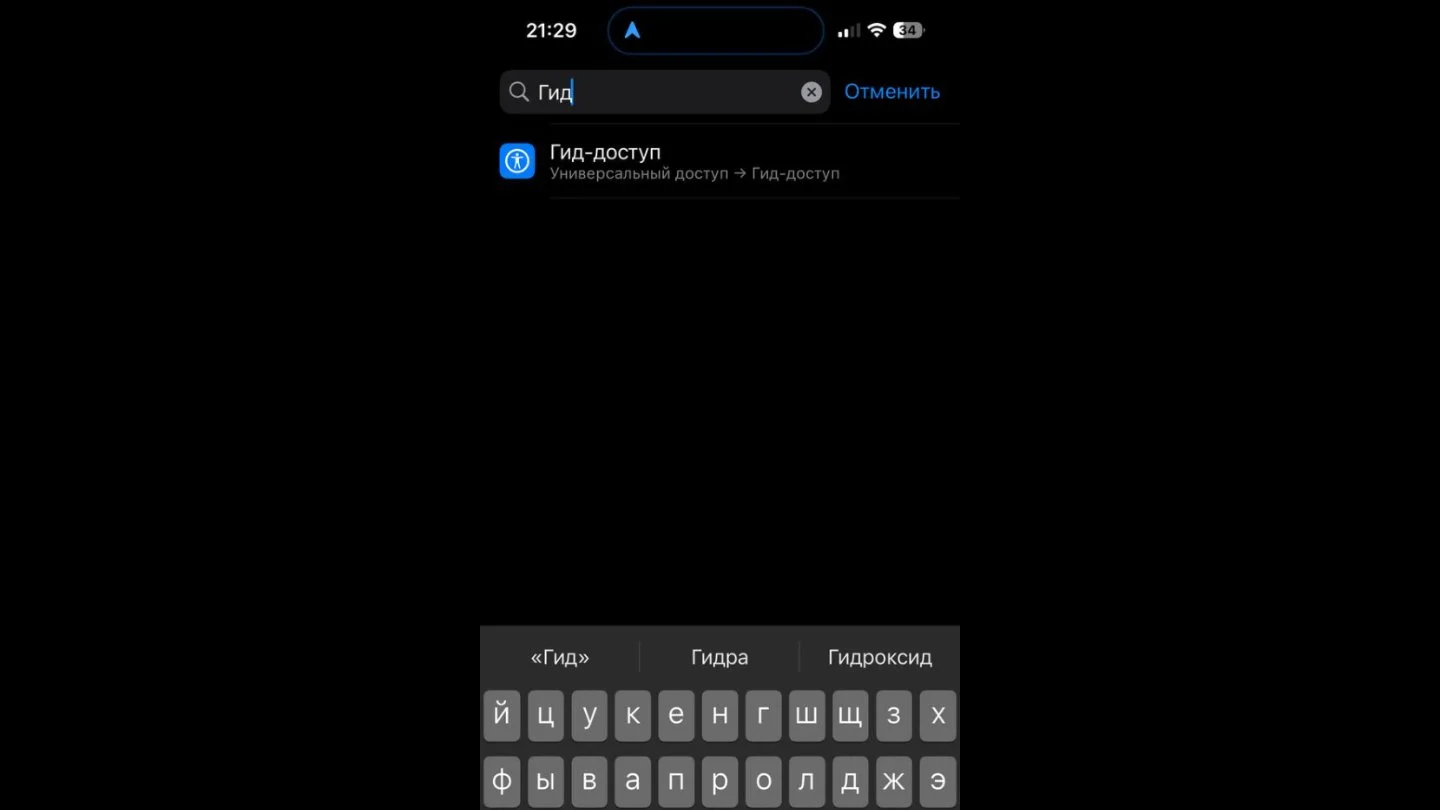
- Включите функцию «Гид-доступ».
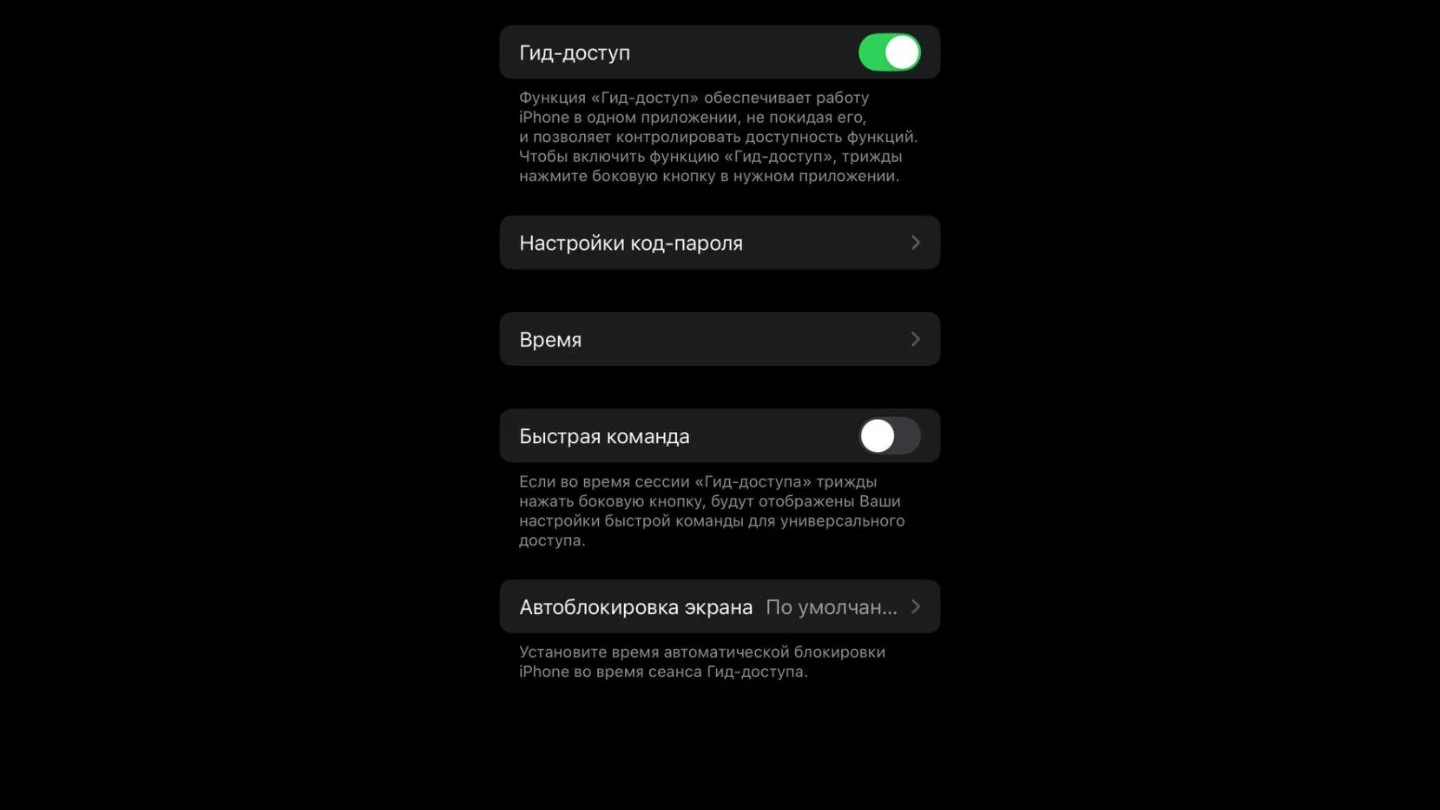
Активируется функция с помощью тройного нажатия на кнопку включения/выключения в приложении.
Вы можете дать ребенку поиграть в какую-нибудь игру, будучи уверенными, что ничего другого он не запустит, так как при выходе из игры у него запросят код-пароль или аутентификацию через Face ID.
Как поставить пароль на приложение для iPhone через сайт Apple
Существует способ установки пароля через официальный сайт. Делается так:
- Зайдите сайт appleid.apple.com. Введите там свой e-mail и пароль;
- В разделе «Вход в учетную запись и безопасность» нажмите на «Пароль для приложения».
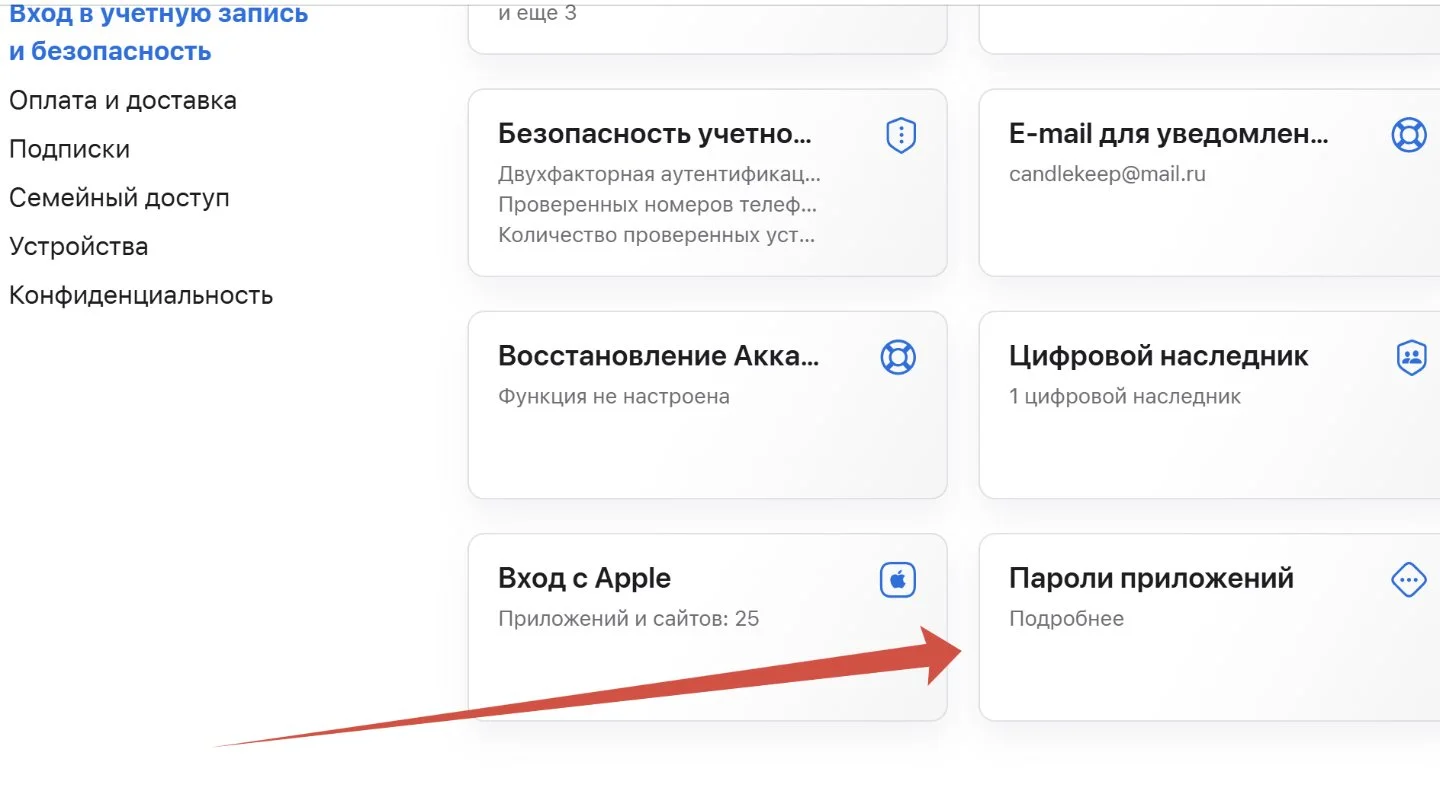
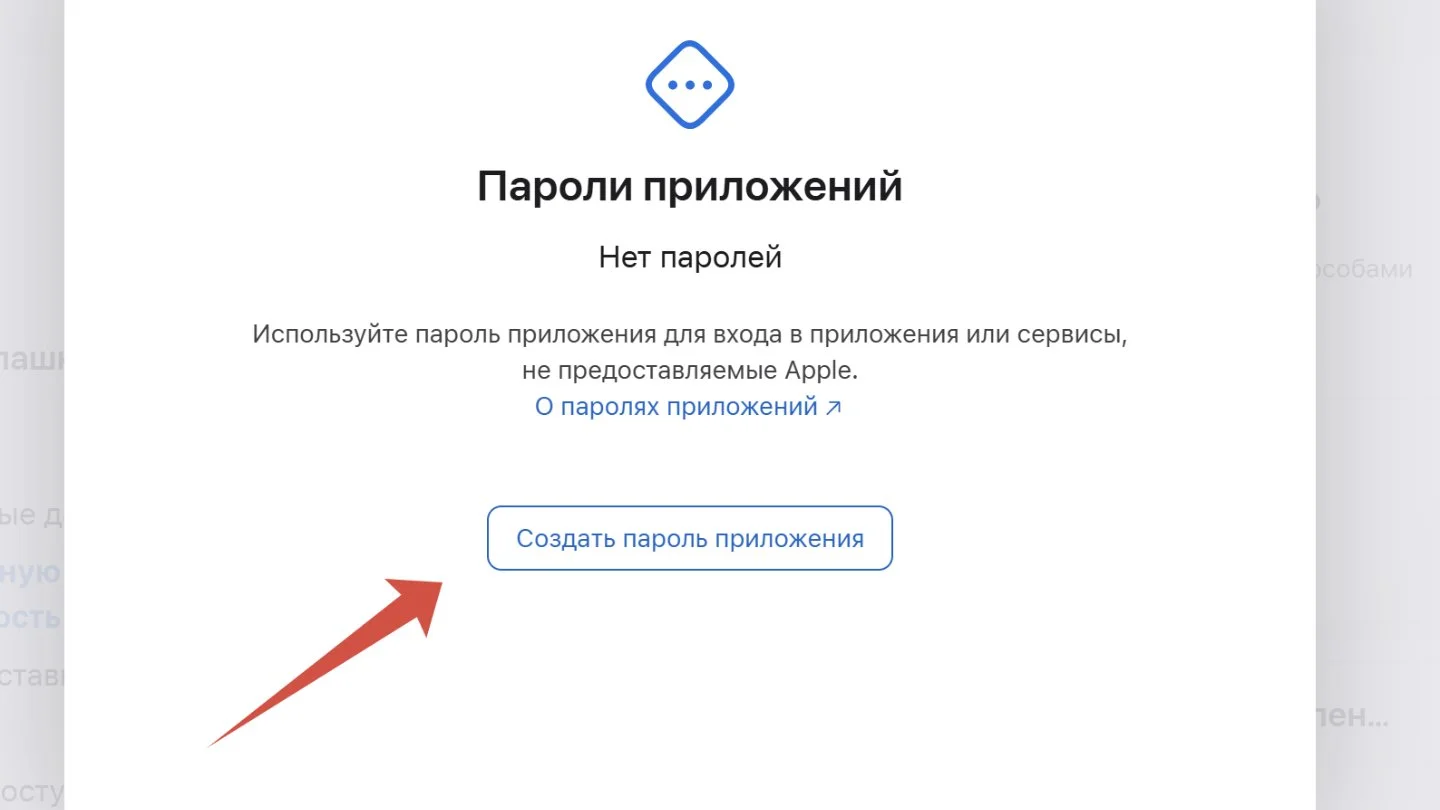
- Нажмите на «Создать пароль для приложения».
- Придумайте пароль и нажмите на «Создать».
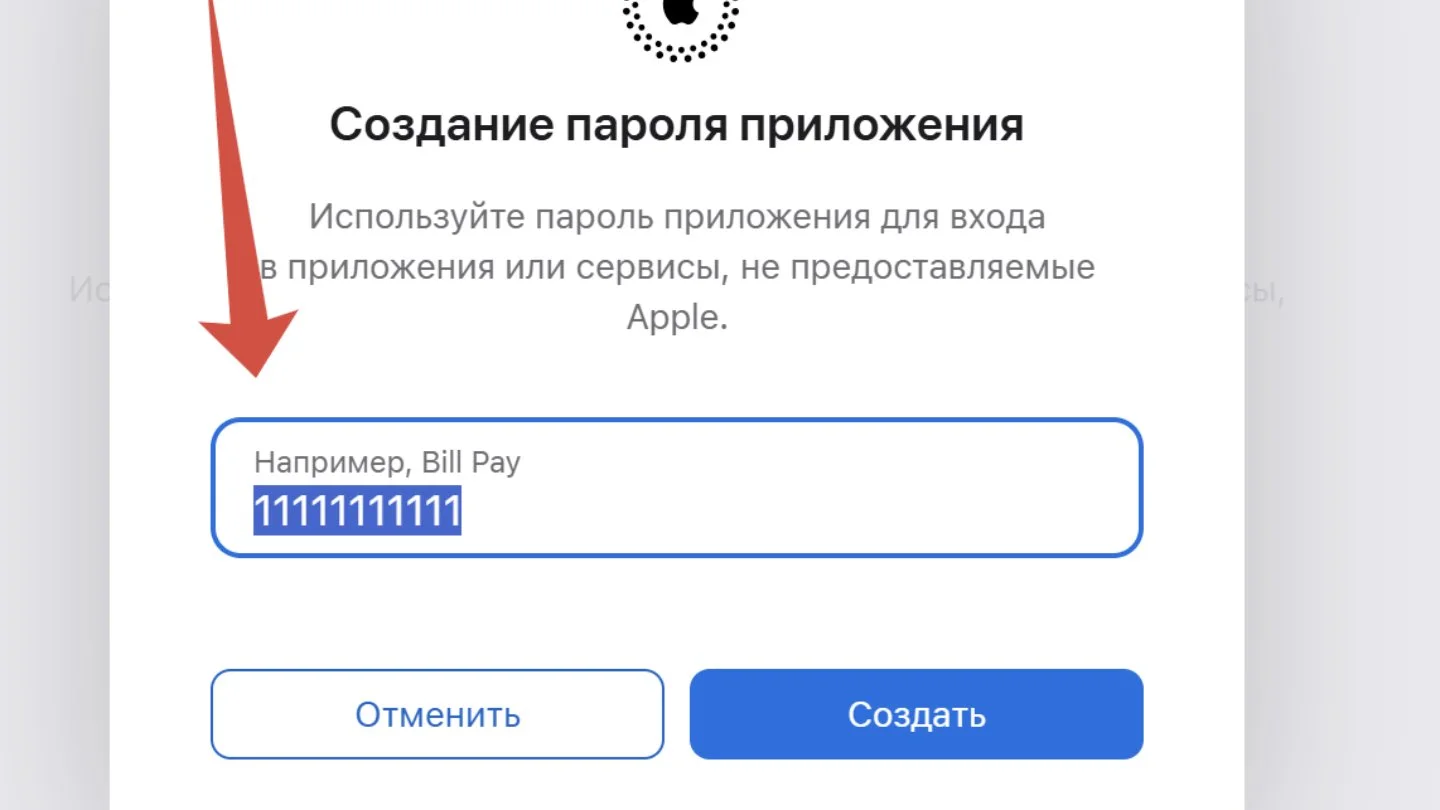
Введите пароль от своего аккаунта. А после выберете те приложения, которые хотите защитить новым паролем. Всего можно добавить до 25 приложений.
Заглавное фото: MakeUseOf
Статьи по теме


Автор
Сергей Калашников
Прохожу по 20 000 шагов в день минимум. Увлекаюсь краеведением. Люблю Ростов-на-Дону и ретро-игры. VK: https://vk.com/candlekeep144
Все материалы автораЧто думаете?

0 комментариев