



Как настроить кнопки на мышке
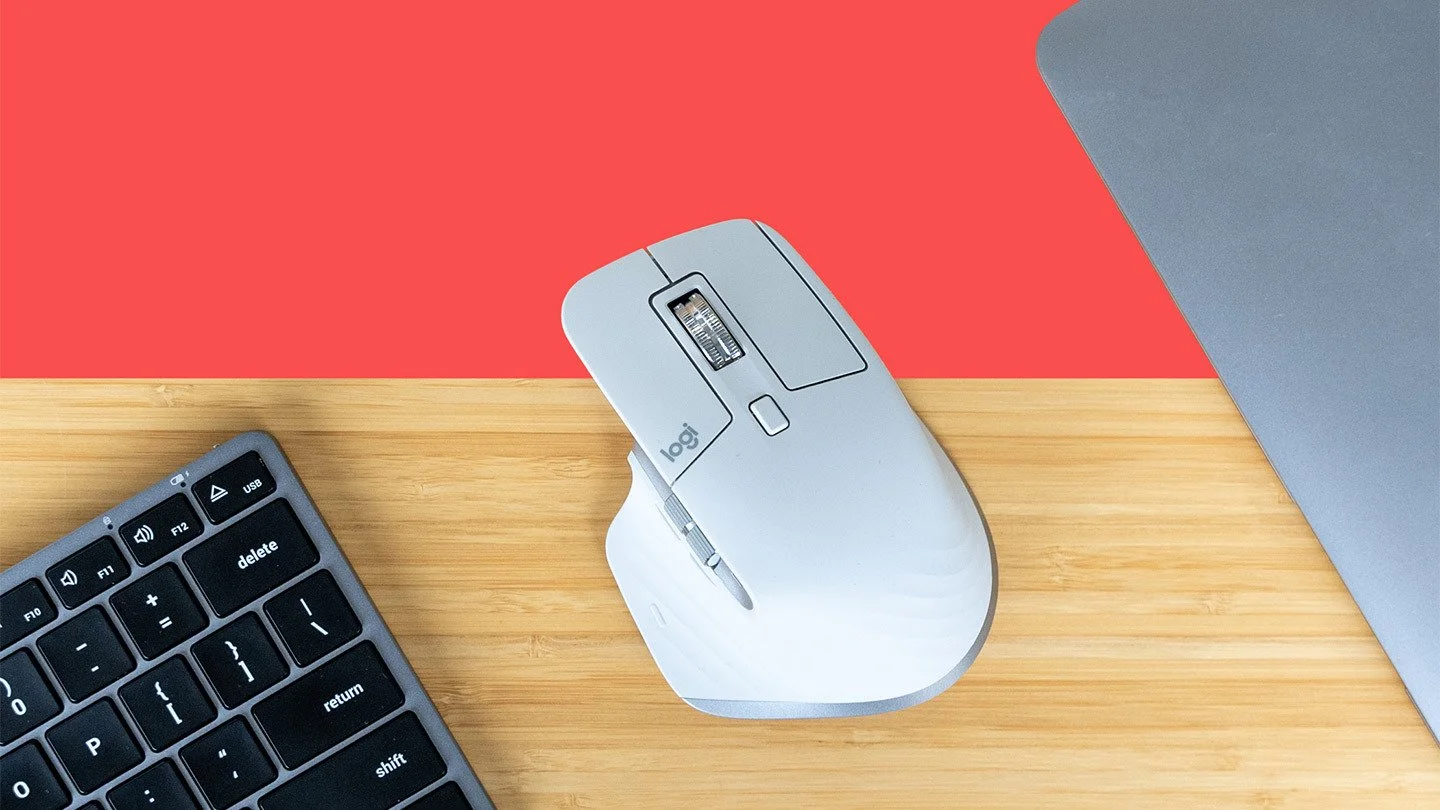
Большинство современных мышек оснащено дополнительными клавишами вдогонку к двум основным и колесику прокрутки. Неопытные пользователи могут не знать о том, что их функционал можно настроить даже за пределами игр. Рассказываем о том, как это сделать.
Настройка в Windows
К сожалению, возможности по настройке «грызуна» в самой ОС очень ограничены. Все, что вы можете сделать — это поменять местами функционал левой и правой клавиш. Вряд ли вам это понадобится, но на всякий случай держите инструкцию:
- Кликаем левой клавишей мышки по значку «Пуск» и открываем «Параметры» (значок шестеренки);
- Нажимаем на раздел «Устройства», после чего выбираем «Мышь»;
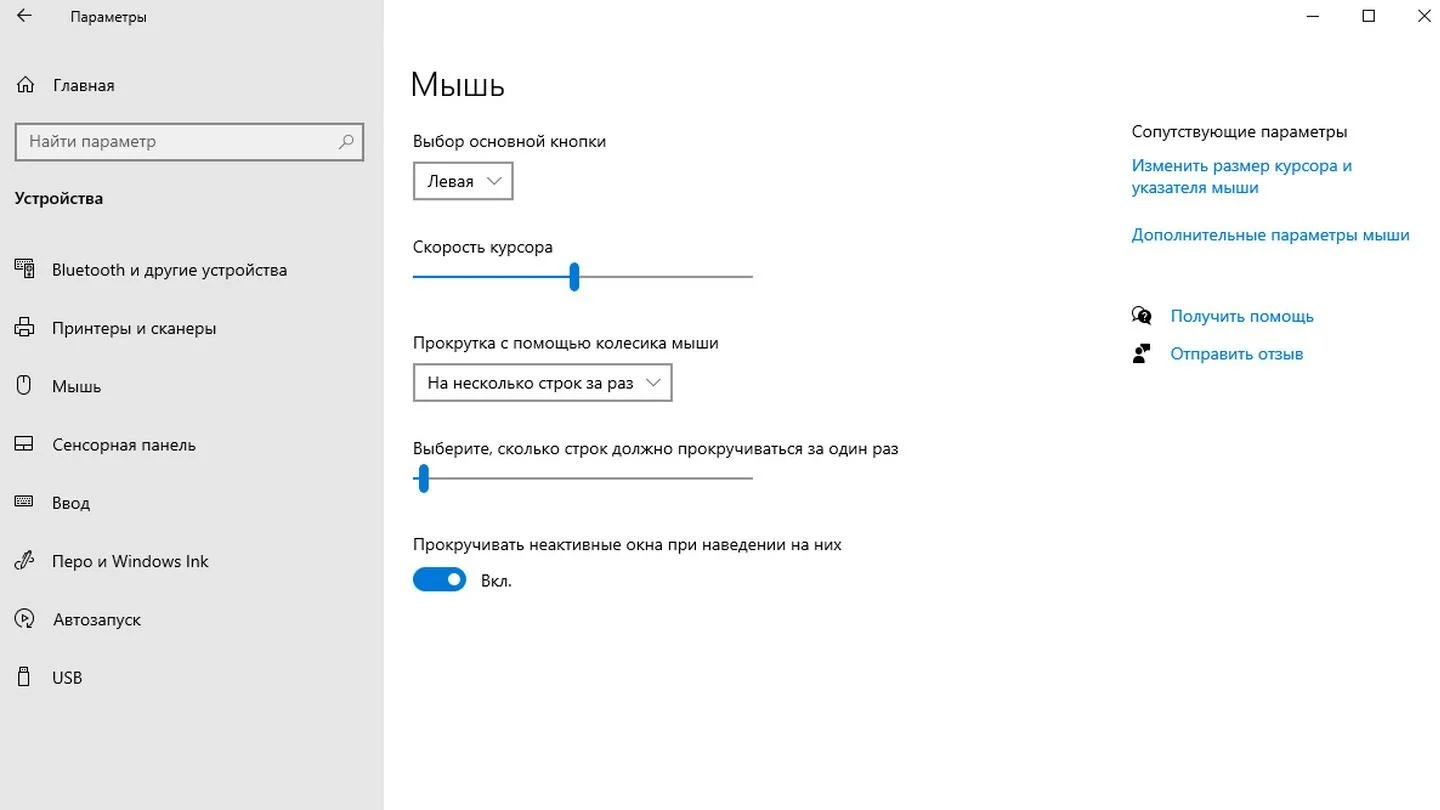
- В пункте «Выбор основной клавиши» меняем левую на правую или наоборот;
- Здесь же можно настроить прокрутку и скорость движения курсора.
Настройка в сторонних программах
По умолчанию функционал дополнительных клавиш определяется конкретной программой. Например, в веб-браузерах боковые кнопки используются для перехода на прошлую страницу или обратно.
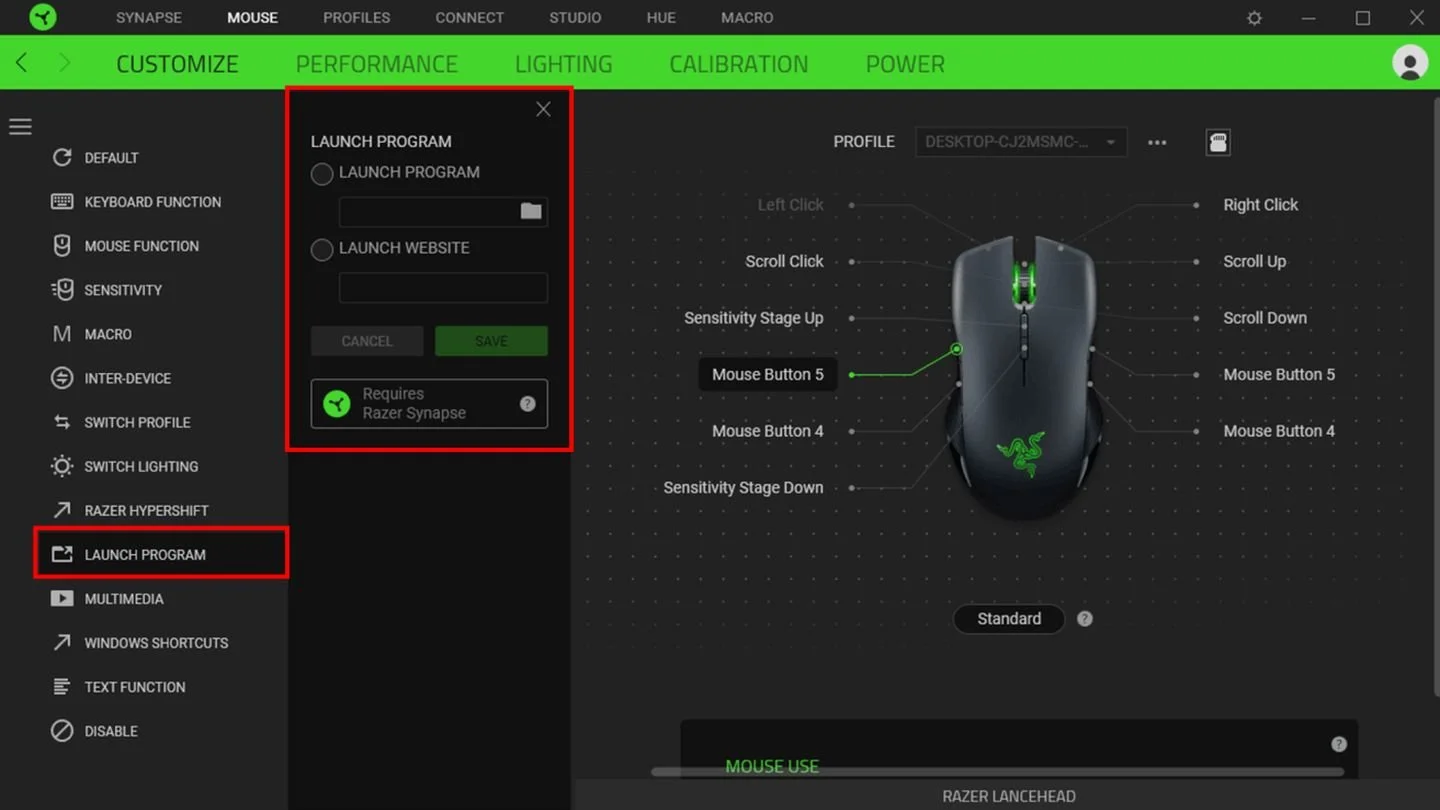
Изменить это можно лишь двумя способами: в специализированной ПО от производителя мышки или в сторонних программах. Первыми обычно комплектуются игровые мышки. Многие из таких программ позволяют не только переназначить функции клавиш, но и «повесить» на них целую последовательность команд. Так называемые макросы.
Вот так, например, выглядит интерфейс ПО от Razer — одного из самых востребованных производителей игровых мышек.
Что же до универсальных утилит, то они подходят для любых мышек. Функционал таких программ примерно схож, поэтому рекомендуем остановиться на X-Mouse Button Control. Приложение бесплатное и с поддержкой русского языка.
Вот как им пользоваться:
- Скачиваем дистрибутив, устанавливаем и запускаем программу;
- Для удобства можем сразу переключиться на русский язык. Для этого жмем на Settings → Language → Russian. Следом кликаем на Ok, затем на Apply и перезапускаем программу;
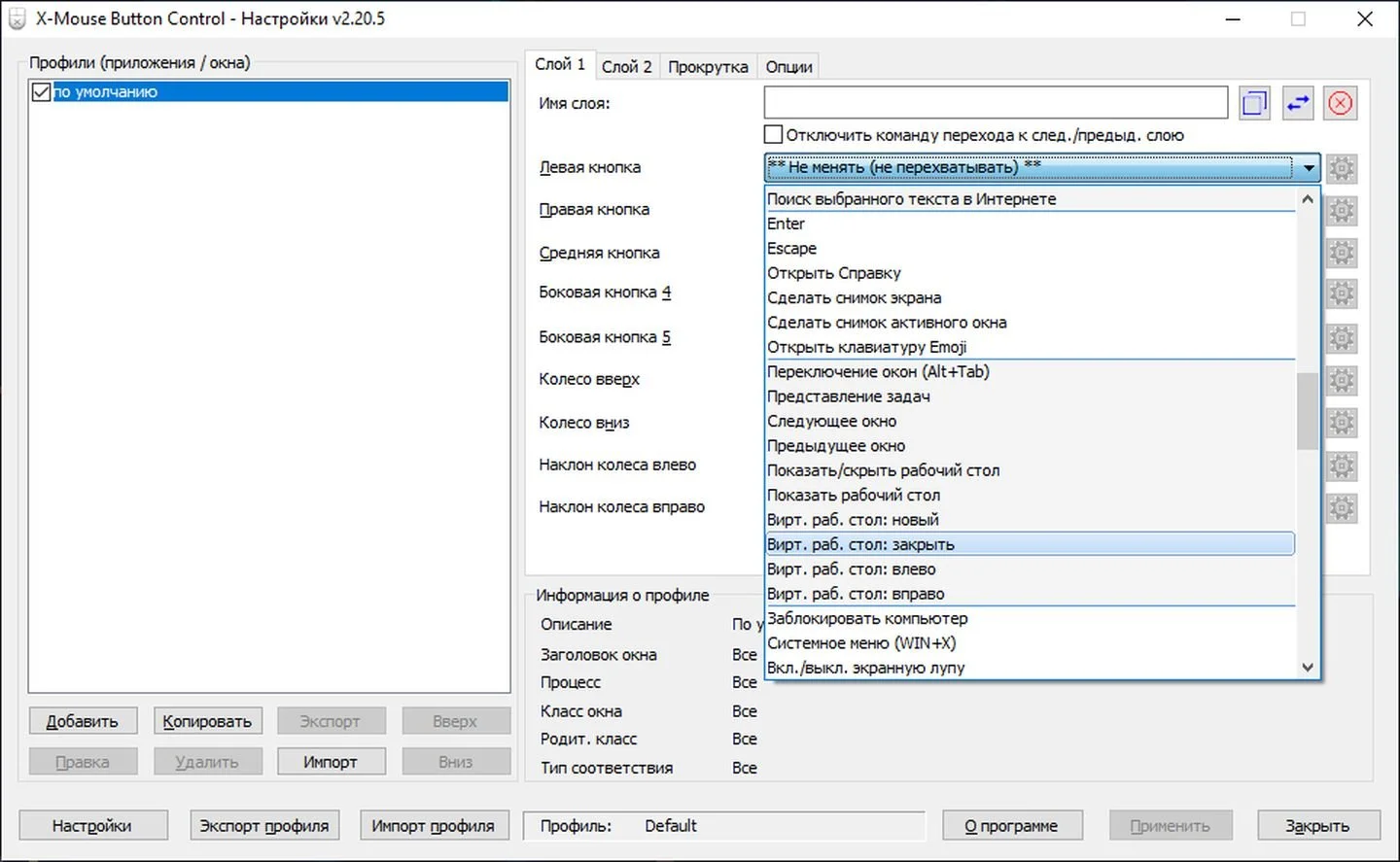
- В правой части меню видим наши клавиши. По умолчанию их функционал соответствует заданному системой, но вы можете настроить его на свое усмотрение;
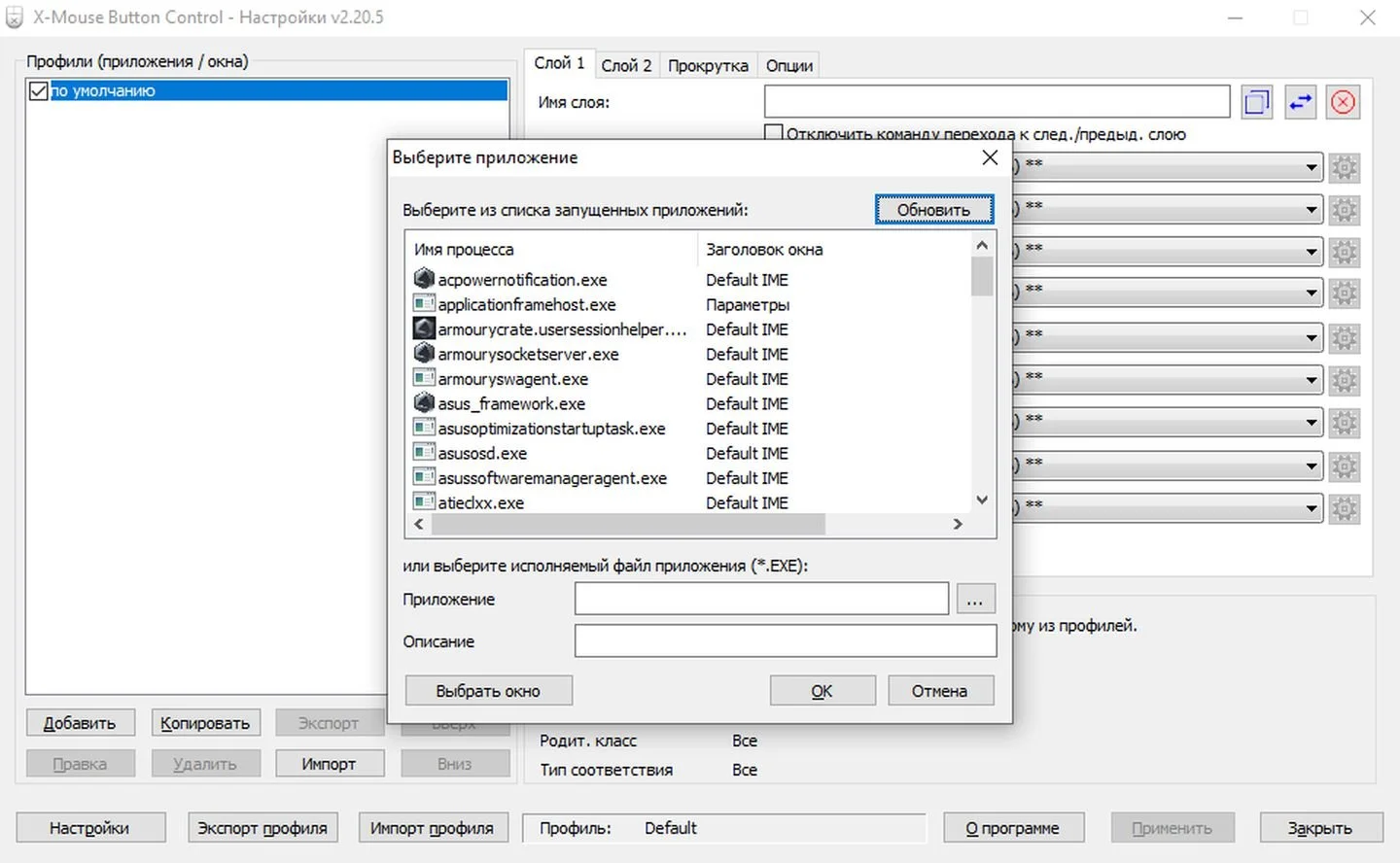
- Также X-Mouse Button поддерживает создание профилей под конкретные приложения. А для быстрого вызова программы предусмотрена иконка в трее.
Заглавное фото: Rock Paper Shotgun
Статьи по теме

Автор
Дмитрий Сироватко
В доинтернетную эпоху активно читал игровую прессу и со временем загорелся желанием вещать о любимом хобби самостоятельно, чем в итоге занимаюсь с 2008 года, несмотря на диплом экономиста. VK: https://vk.com/axelrage89
Все материалы автораЧто думаете?

0 комментариев