



Лучшие виджеты погоды на рабочий стол в Windows 10
Многие пользователи Windows задаются вопросом — можно ли поставить виджет погоды на рабочий стол по аналогии с Android и iOS? К сожалению, Microsoft не предусмотрела такую возможность, поэтому на помощь придут сторонние приложения. О тройке лучших мы расскажем в нашем материале.
Widget Launcher
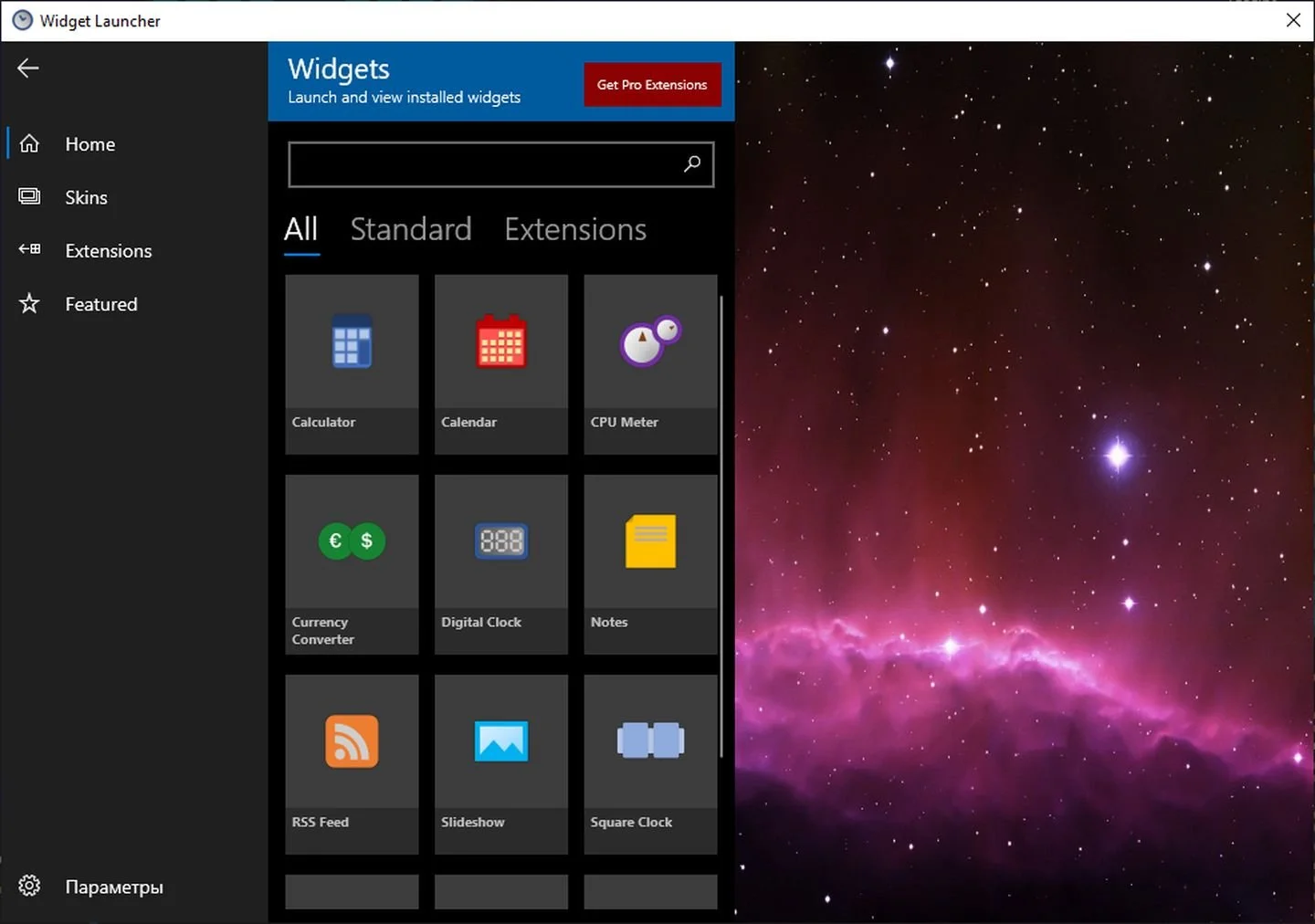
Набор из 12 виджетов, начиная от температуры процессора и заканчивая погодой. Для настройки прогноза выполните следующие действия:
- Запустите приложение и кликните на Weather;
- Далее нажмите на Launch Widget;
- Кликните на значок шестеренки;

- Активируйте рычажок Use Metric для того, чтобы данные отображались в привычных нам цельсиях, а не фарегнейтах;
- В строке Search a region вбейте название своего города на английском;
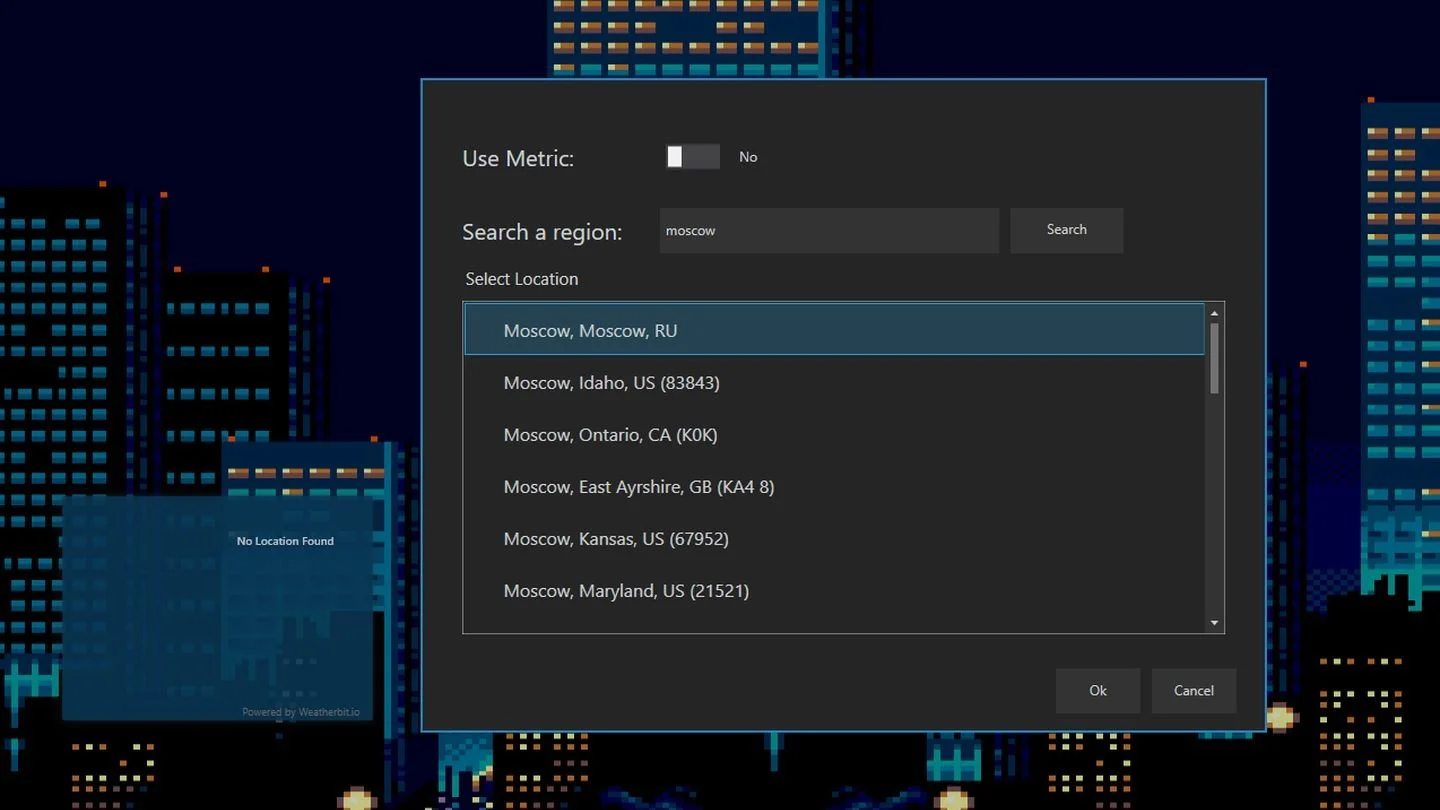
- Найдите его в списке и нажмите Ok.
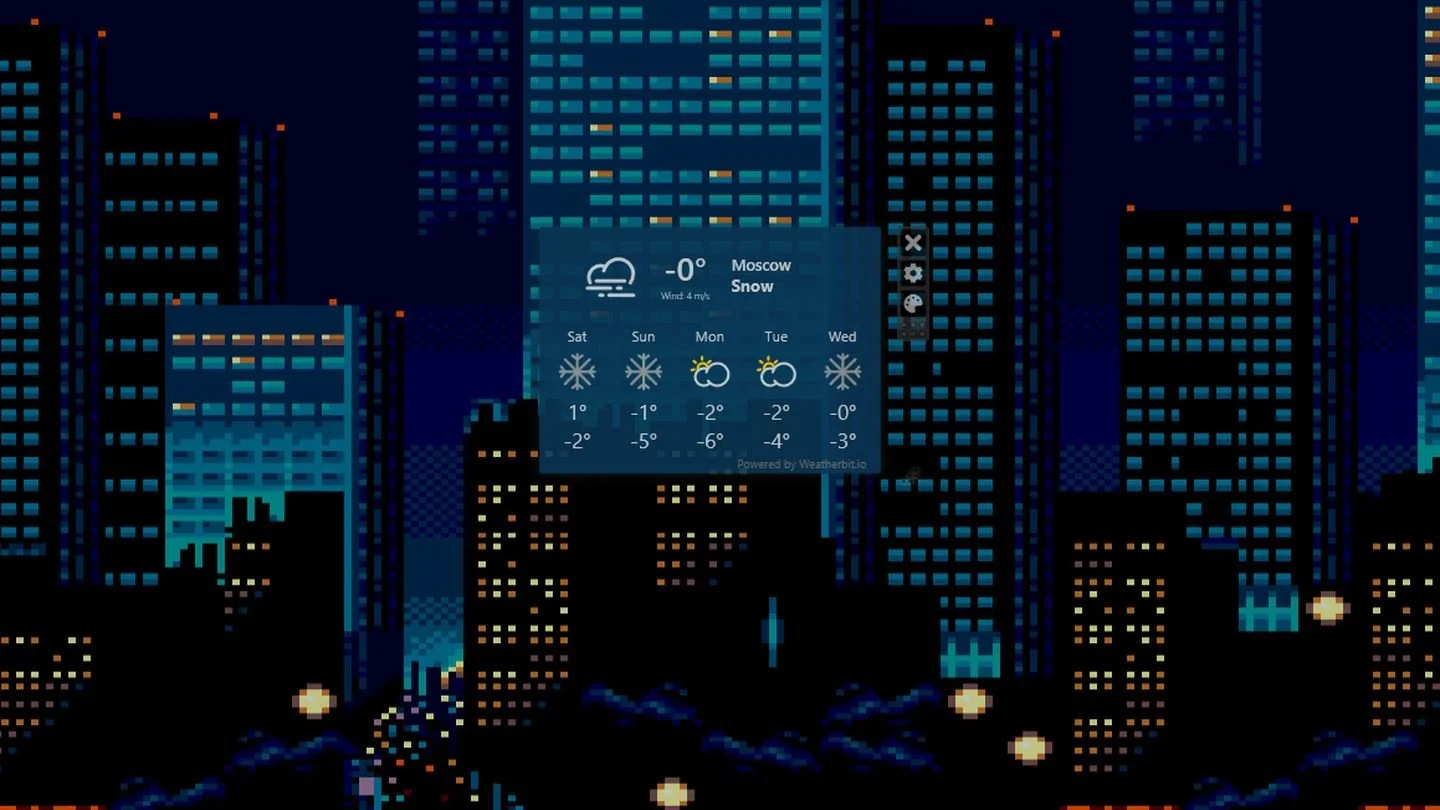
В итоге вы получили компактный виджет с прогнозом погоды на текущий день и ближайшие четыре.
8GadgetPack
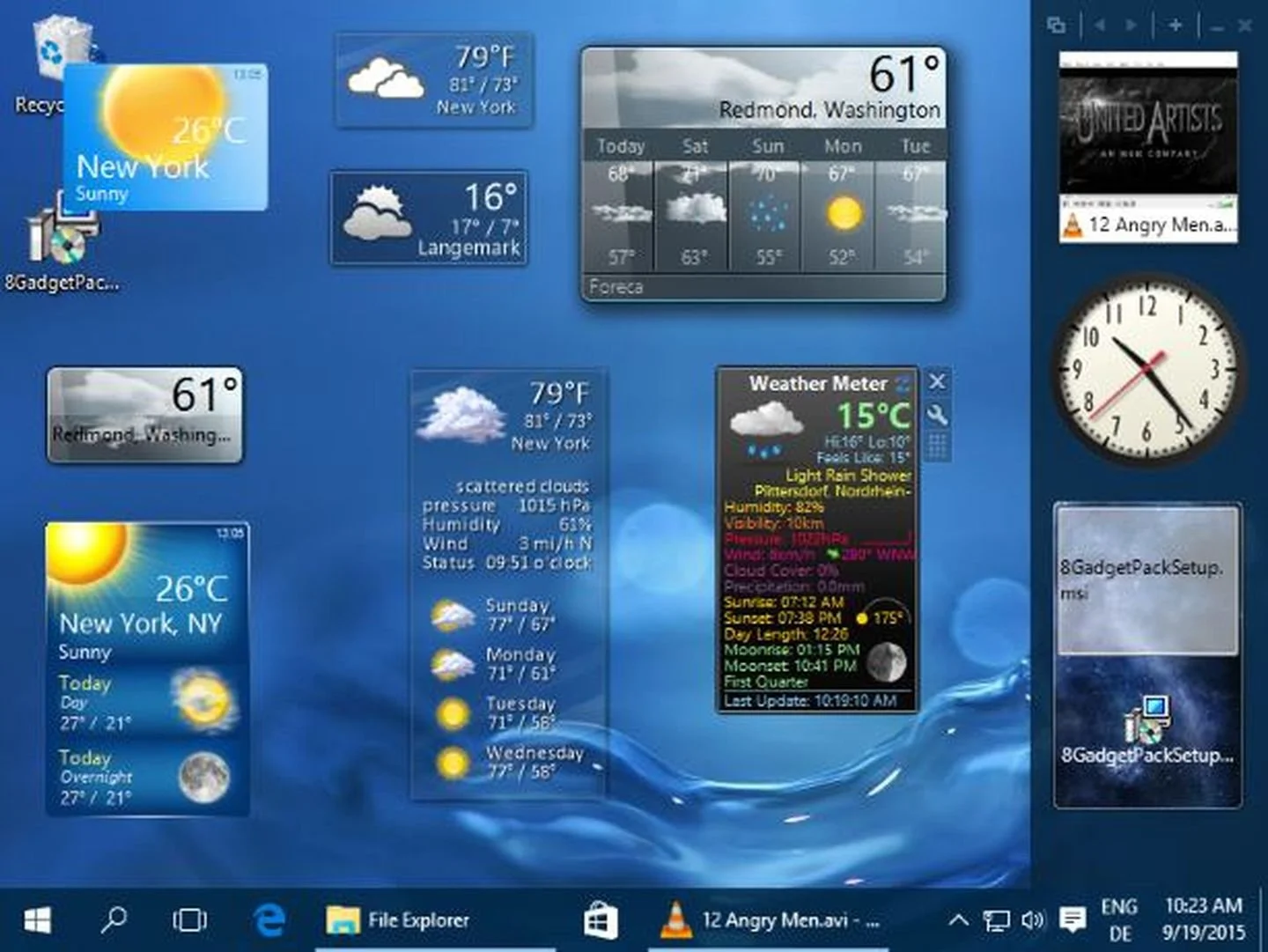
Старенький, но проверенный временем набор виджетов. Поддерживается даже на Windows 7 и 8.
Инструкция по использованию:
- После скачивания и установки в правой части экрана появится панель с виджетами;
- По умолчанию на ней уже будут стоять два окна с часами и прогнозом погоды;

- Перетаскиваем второй в нужную нам область на рабочем столе, после чего нажимаем на значок гаечного ключа;
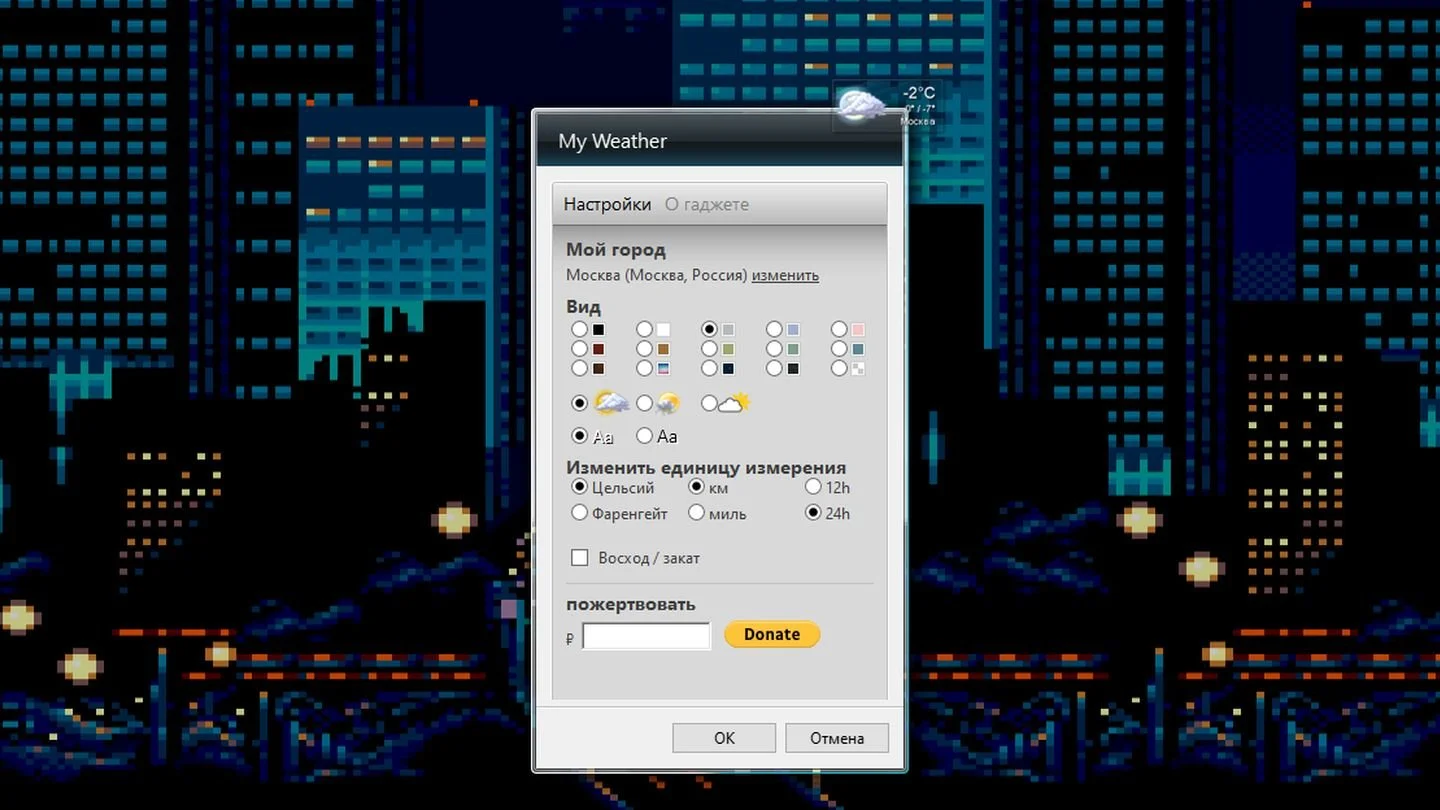
- В открывшемся меню выбираем свой город и настраиваем прочие параметры.
Lively Wallpaper
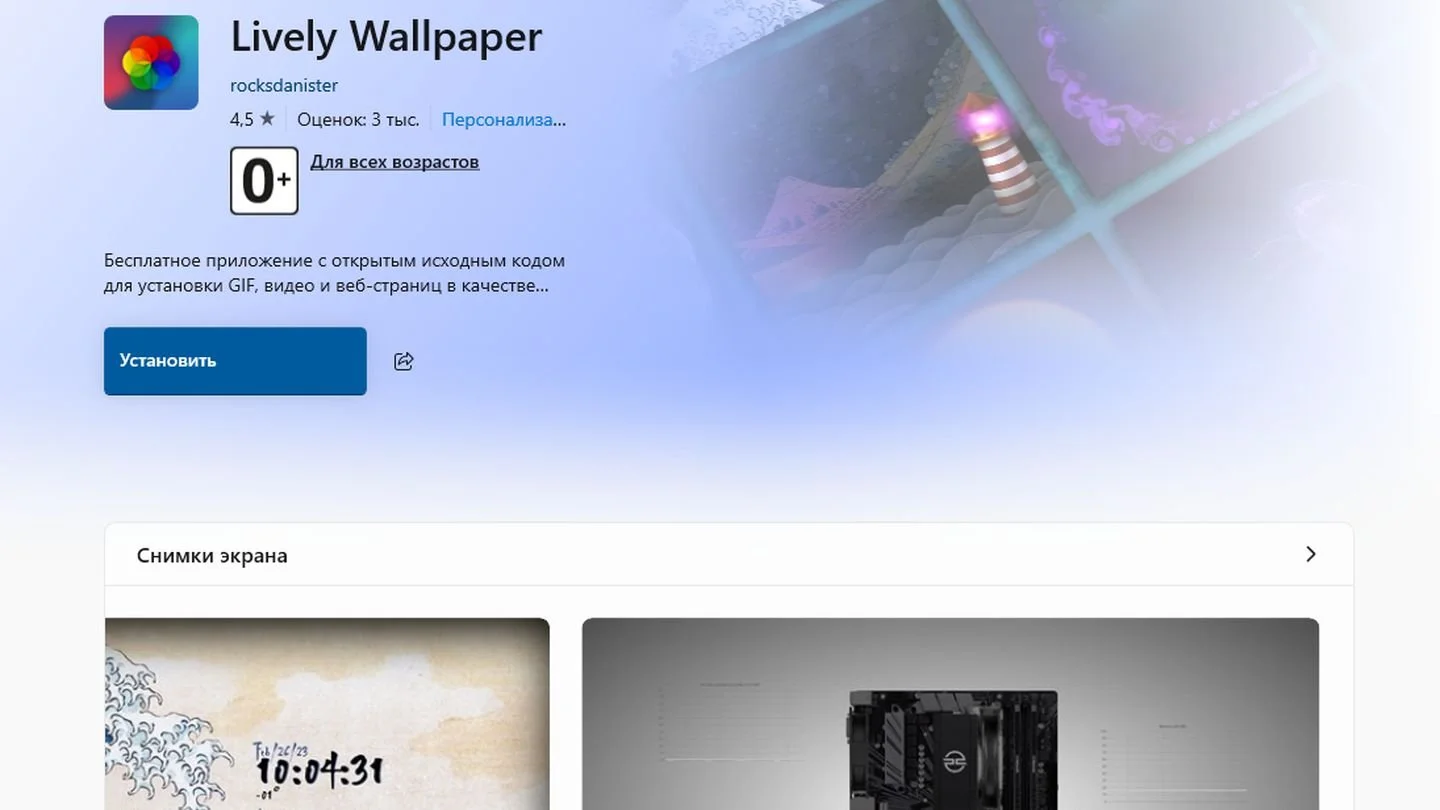
Lively Wallpaper — это не виджет, а коллекция «живых» обоев. Проект с исходным кодом, вклад в развитие которого вносят энтузиасты со всего мира. Из предустановленных работ нас интересует Ripples, отображающая погоду.
Ложка дегтя в том, что для работы приложения нужно создать аккаунт (это бесплатно) на сайте OpenWeatherApp.
Далее выполняем следующие шаги:
- Запускаем Lively Wallpaper и выбираем Ripples;
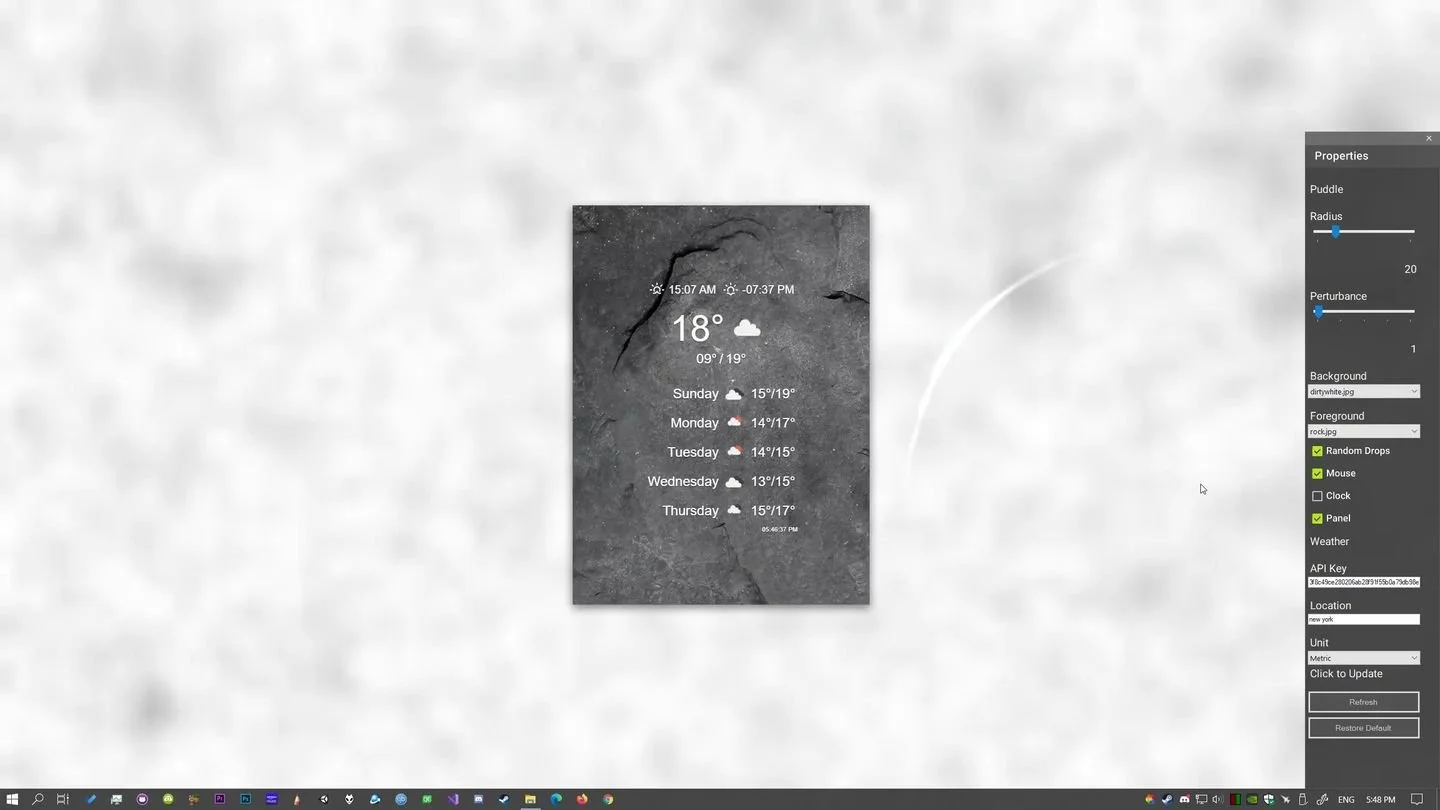
- В поле API Key копируем ключ, полученный на OpenWeatherApp;
- В графе Location прописываем наш город на английском языке.
Заглавное фото: How-To Geek
Статьи по теме

Автор
Дмитрий Сироватко
В доинтернетную эпоху активно читал игровую прессу и со временем загорелся желанием вещать о любимом хобби самостоятельно, чем в итоге занимаюсь с 2008 года, несмотря на диплом экономиста. VK: https://vk.com/axelrage89
Все материалы автораЧто думаете?

1 комментарий