



Как создать текстовый файл на ПК и смартфоне
Создание текстового файла — одна из самых простых, но часто необходимых операций при работе с компьютером. Рассказываем о том, как сделать это разными способами на ПК и смартфонах.
Для чего может понадобиться текстовый файл
Текстовые файлы удобны для хранения или передачи информации между компьютерами, так как формат TXT поддерживается практически в любой операционной системе. Такие файлы часто применяют для написания скриптов, настройки программ или простого обмена текстом без форматирования. Благодаря минимальному размеру они открываются быстро и занимают мало места на диске.
Как создать текстовый файл на ПК
Через контекстное меню
Самый просто способ, в котором важно, чтобы у вас нормально работали клавиатура и мышь.
- Откройте нужную папку или рабочий стол;
- Щелкните правой кнопкой мыши в свободной области;
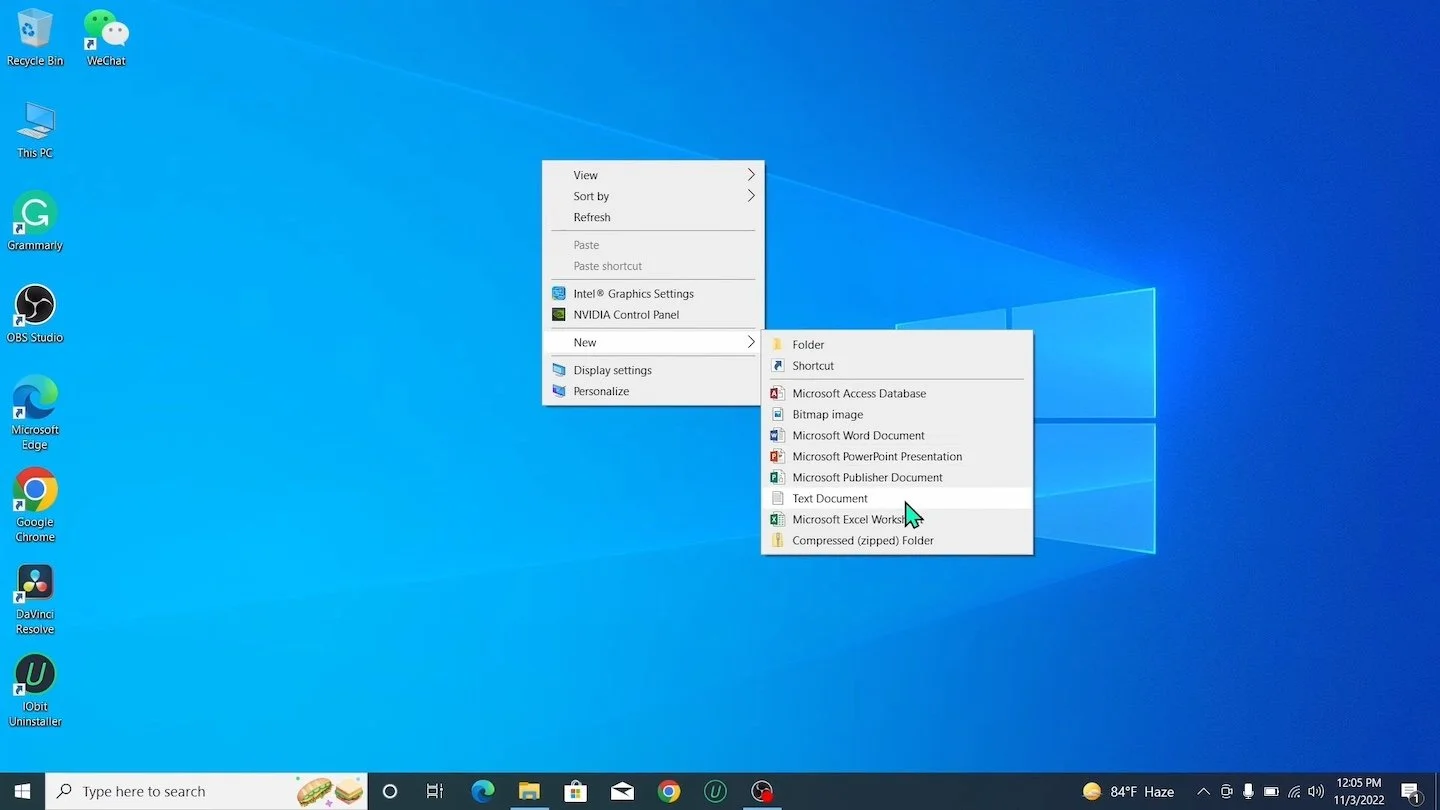
- В выпавшем меню выберите «Создать» > «Текстовый документ»;
- Введите имя файла и нажмите Enter.
Теперь можете открыть файл и начать вводить текст. Не забывайте периодически сохранять его, чтобы ничего не потерялось.
С помощью «Блокнота» (Notepad)
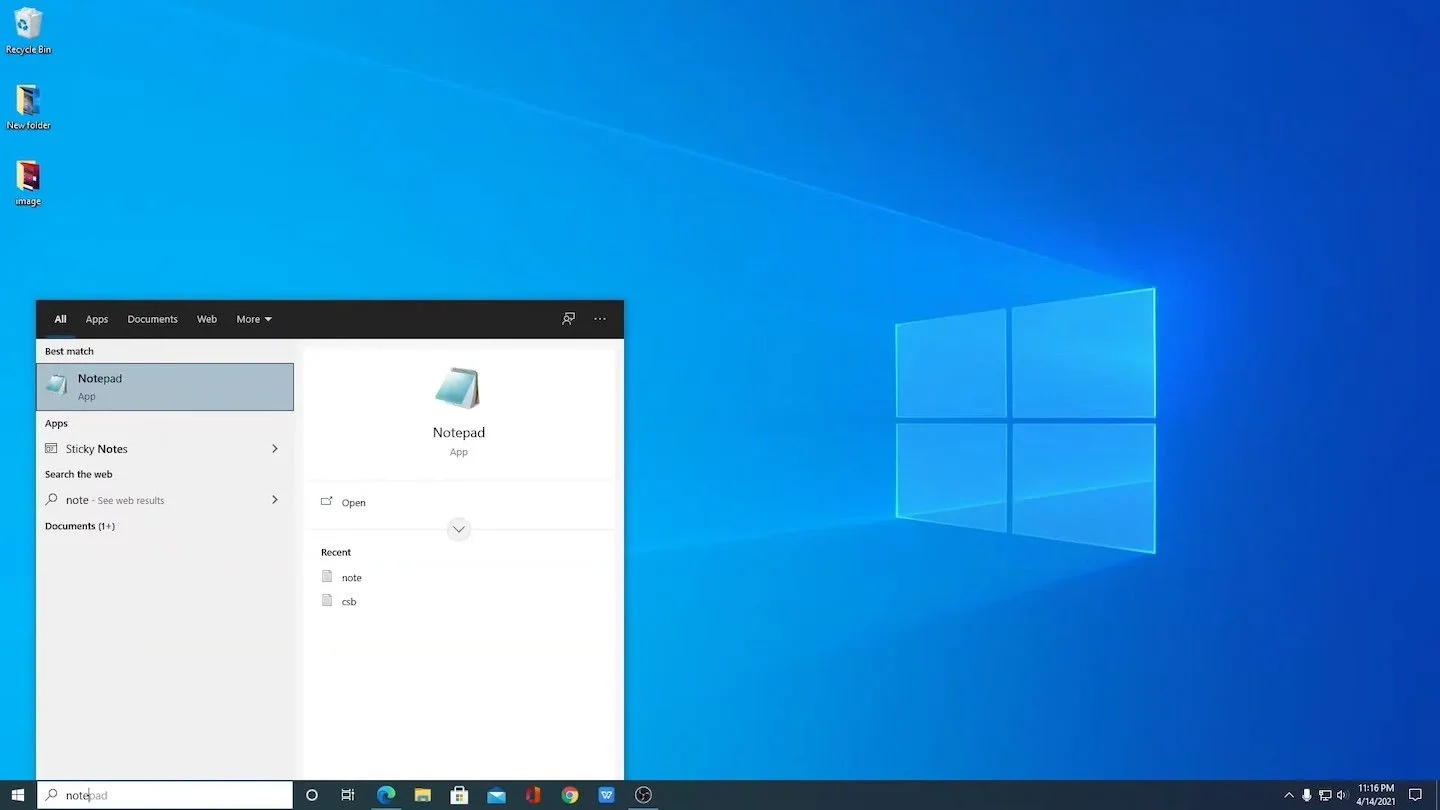
Это базовая утилита, которая уже вшита в операционную систему Windows. Вот как ее можно найти:
- Нажмите сочетание клавиш Win + S и введите «Блокнот»;
- Откройте программу;
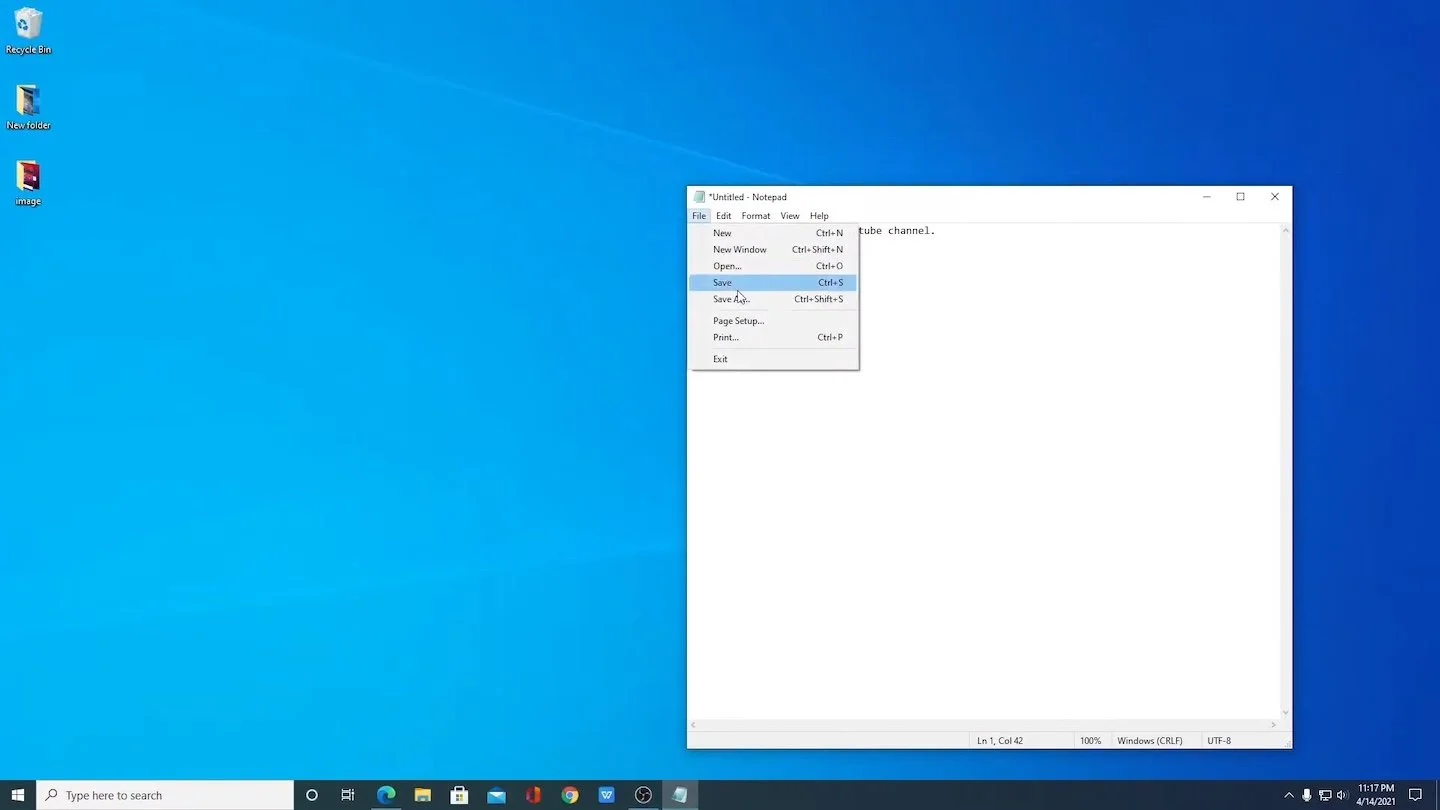
- Напишите или вставьте нужный текст;
- Нажмите «Файл» > «Сохранить как…»;
- Выберите папку, задайте имя файла с расширением `.txt`, нажмите «Сохранить».
Через «Проводник»
Еще один простой способ — создать файл TXT прямо в проводнике, используя интерфейс окон в Windows.
- Откройте проводник Windows (сочетание клавиш Win + E);
- Перейдите в нужную папку;
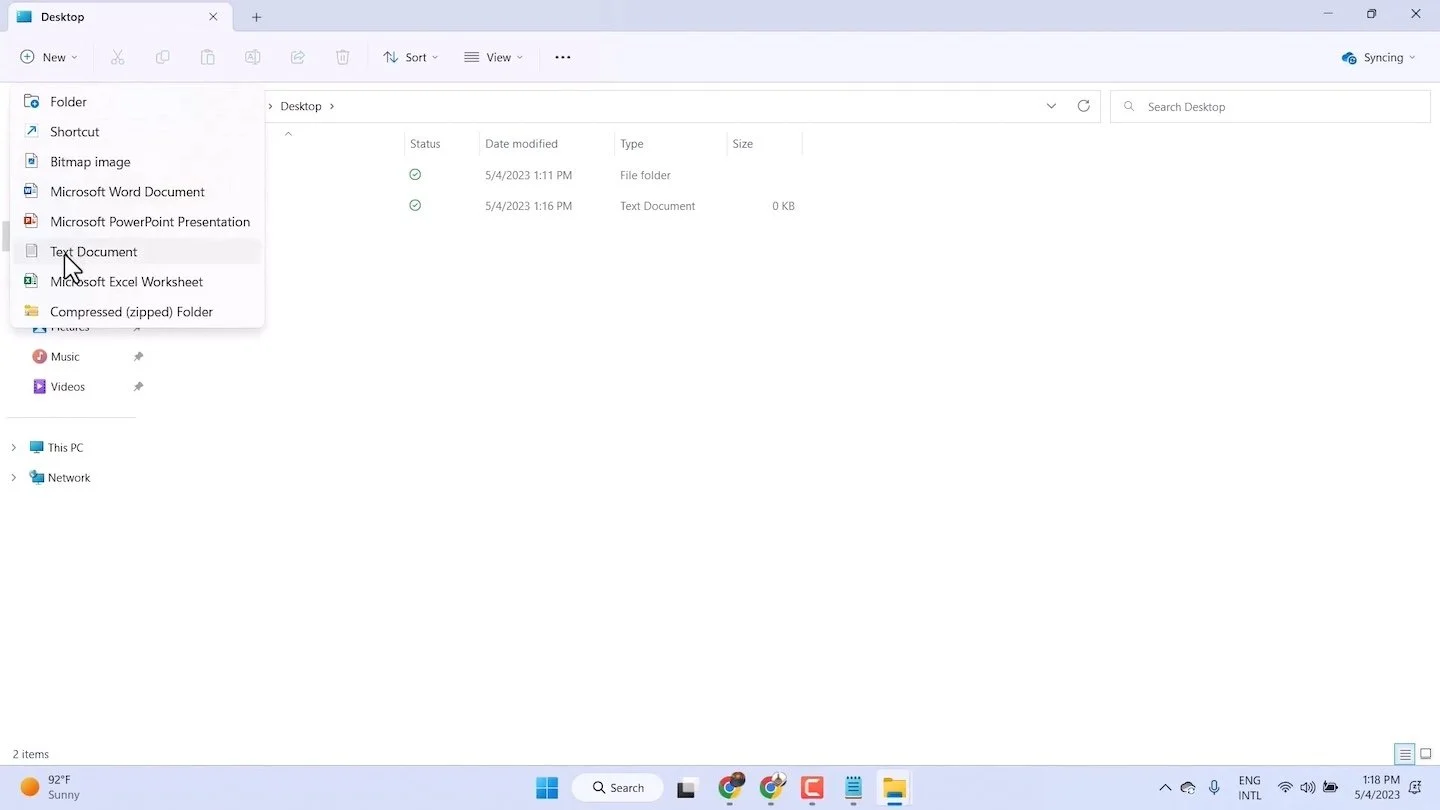
- Нажмите «Файл» > «Создать» > «Текстовый документ» в левом верхнем углу окна;
- Переименуйте файл и нажмите Enter.
Теперь можете его открыть и приступить к редактированию.
С использованием командной строки
Этот способ подойдет, если у вас не работает мышь, а встроенный блокнот не открывается.
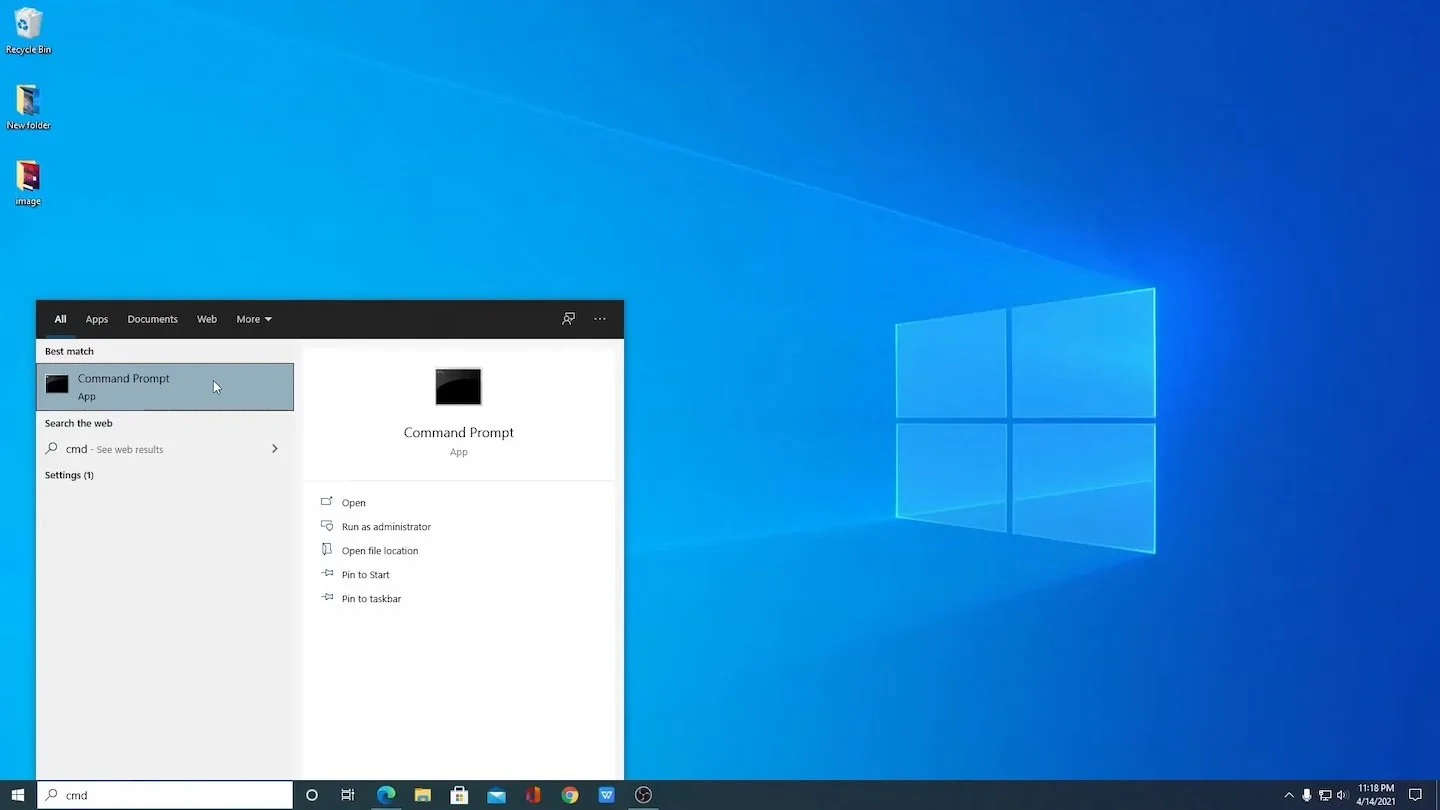
- Нажмите Win + R, введите cmd и нажмите Enter для запуска командной строки;
- В командной строке введите команду `echo (текст) > ИмяФайла.txt` — указывать имя файла можно только латинскими буквами;
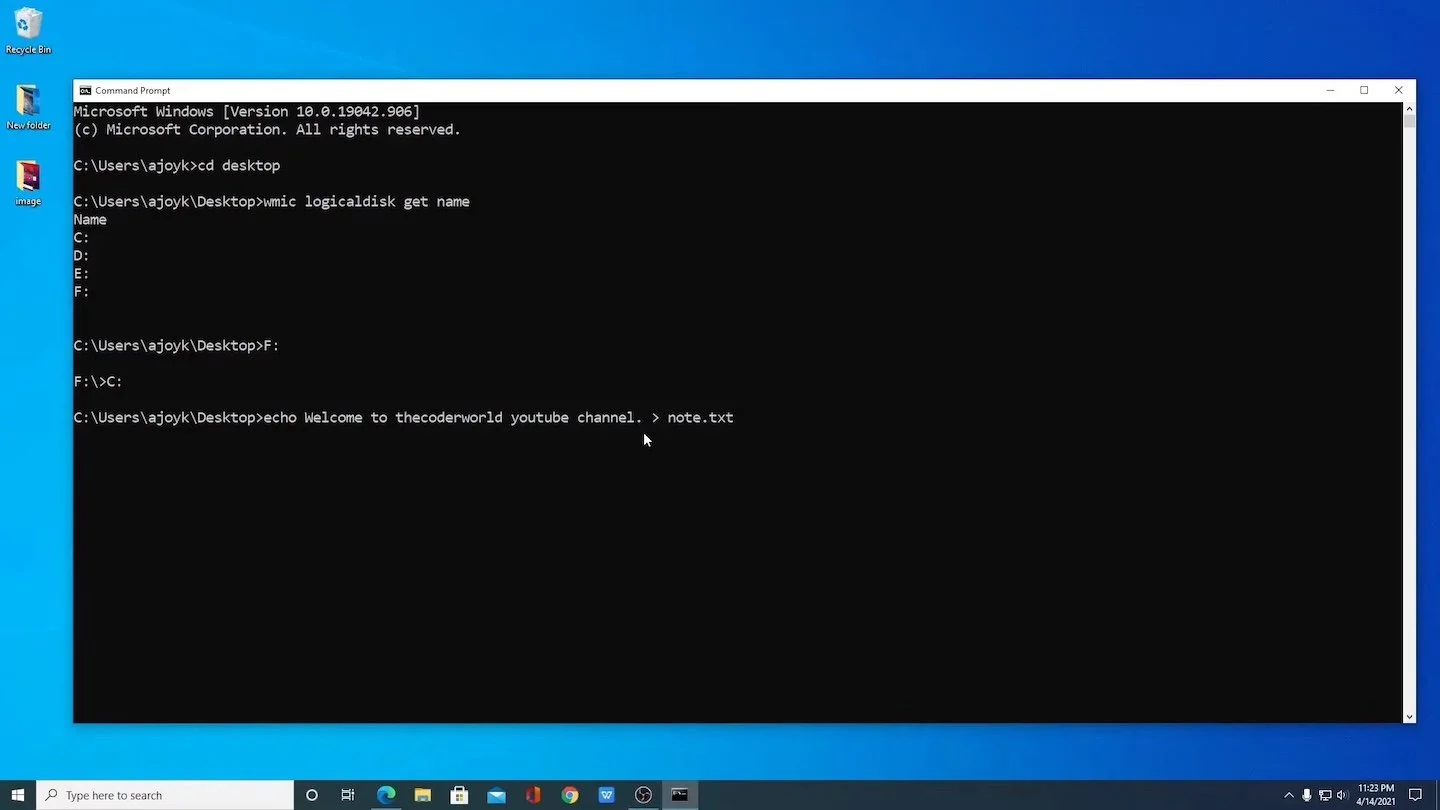
- Нажмите Enter, чтобы файл появился в текущей директории.
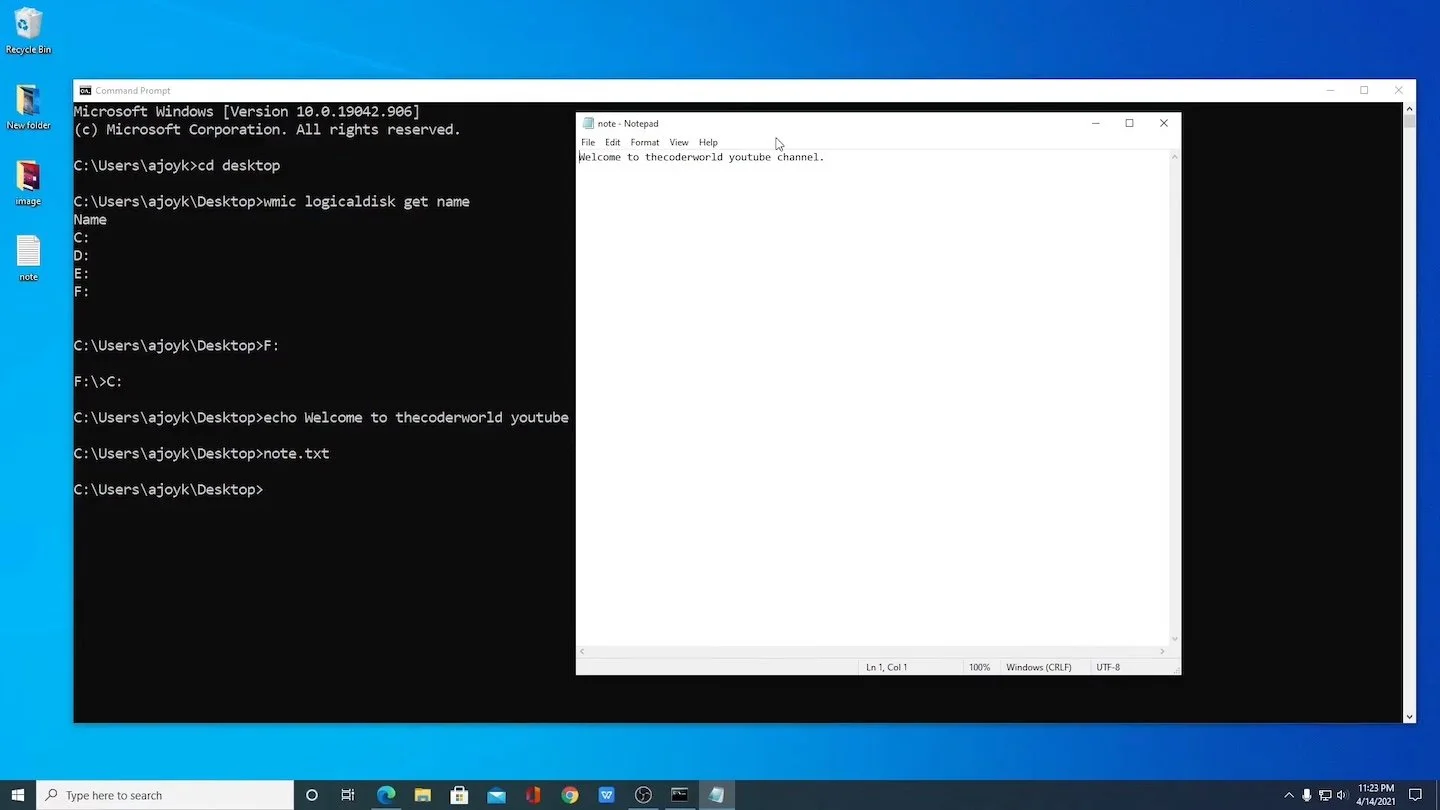
Обратите внимание, что вы заранее должны перейти в нужную директорию или перед названием файла указать полный путь, например, «D:\new.txt»
Через текстовый редактор
Еще один удобный способ, если у вас установлено любое приложение для работы с текстом.
- Откройте любой текстовый редактор, например, WordPad или Microsoft Word;
- Напишите текст;
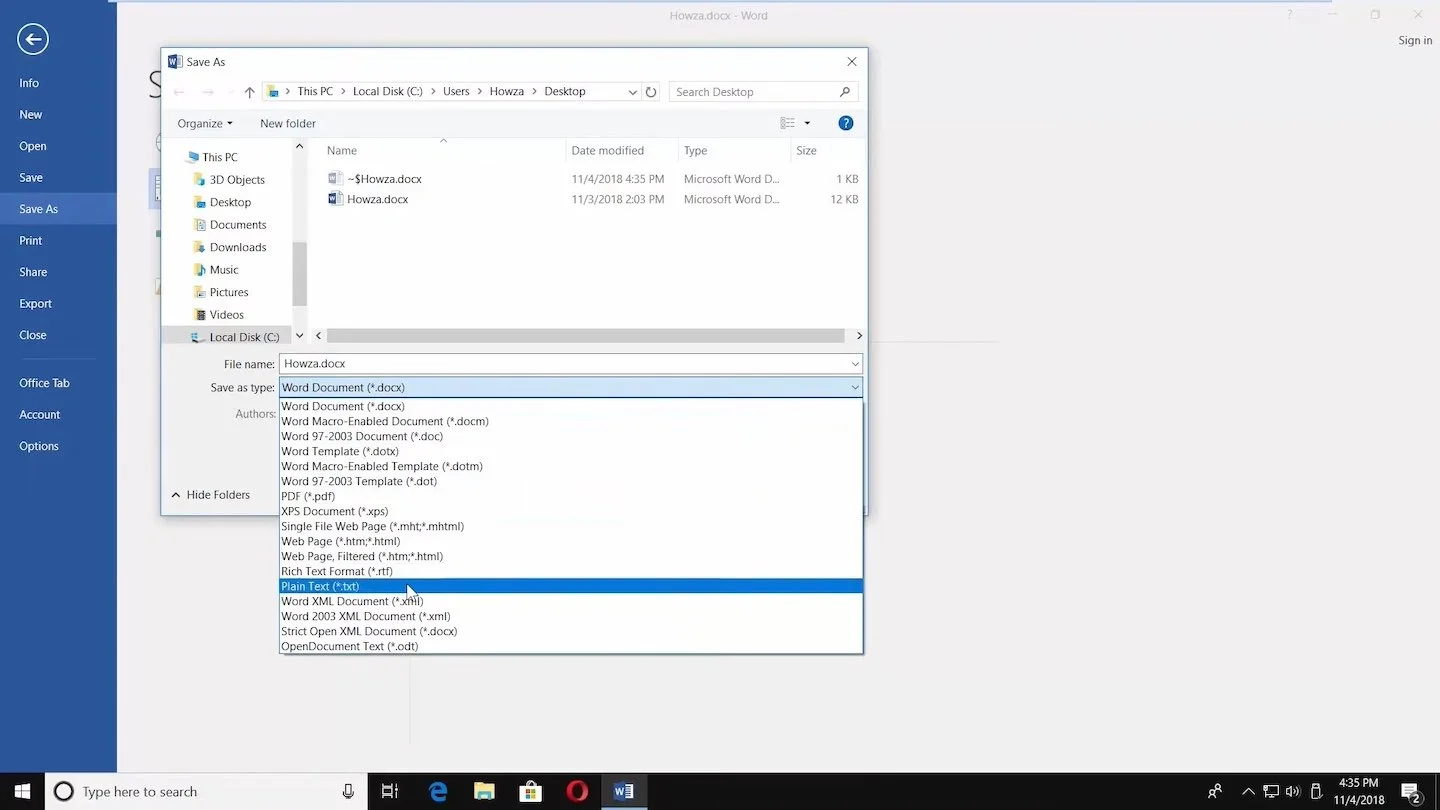
- Выберите «Файл» > «Сохранить как…»;
- В поле «Тип файла» выберите TXT (текстовый файл) и сохраните документ.
В некоторых случаях эта опция может находиться во вкладке «Экспорт».
Как создать текстовый документ на смартфоне
- Откройте приложение для заметок (например, Google Keep или «Заметки» на iPhone);
- Создайте новую запись и введите текст;
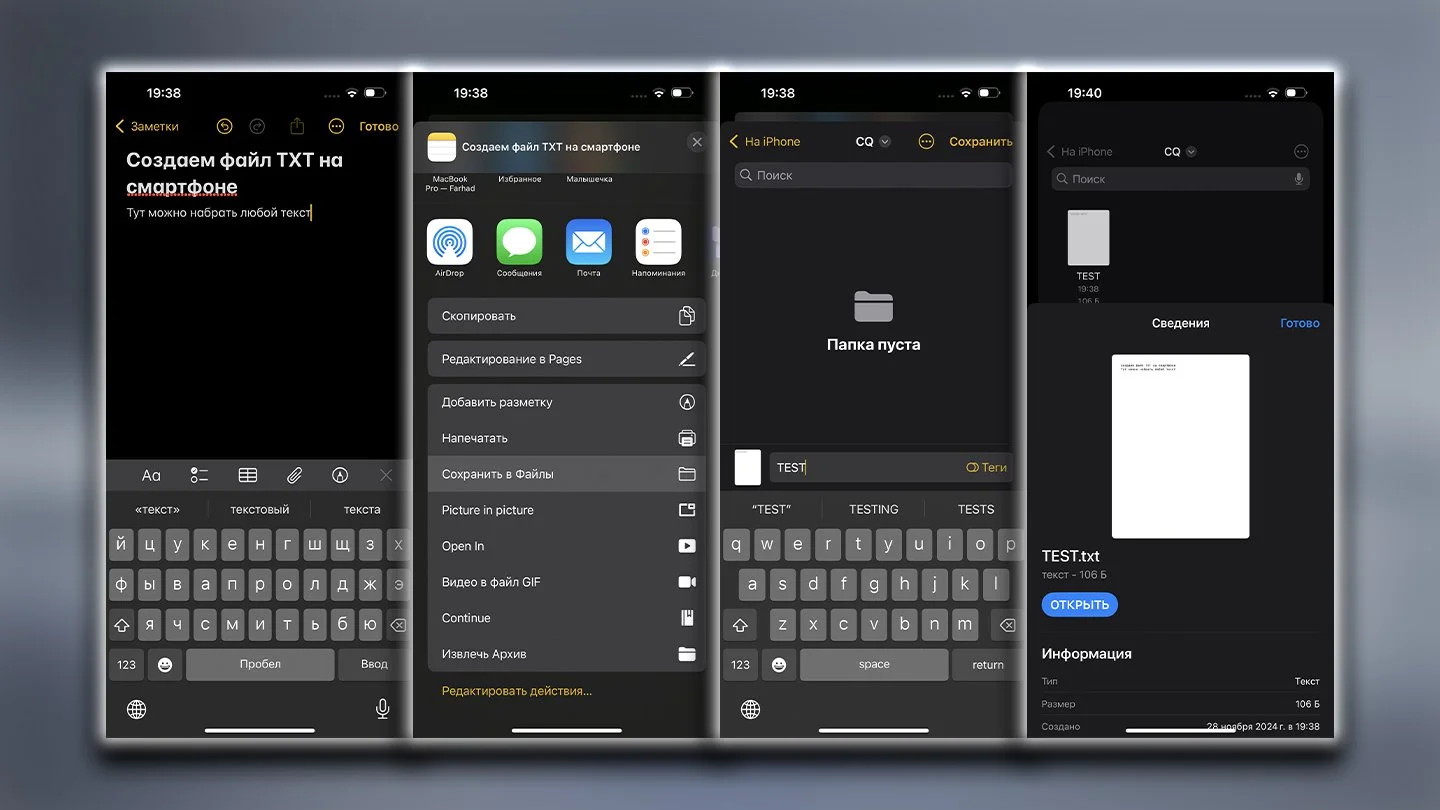
- Сохраните или экспортируйте документ в формате TXT через пункт «Поделиться» > «Сохранить в Файлы»;
- Теперь можете перейти в приложение «Файлы» и поделиться своим текстовым документом или отредактировать его.
Альтернативный способ: используйте файловые менеджеры, такие как Total Commander, чтобы вручную создать файл.
Заглавное фото: Microsoft
Статьи по теме



Автор
Фархад Усманов
Пишу о технологиях и гаджетах, веду канал на YouTube, коллекционирую Funko Pop и почти прошёл CyberPunk 2077. VK: https://vk.com/gamediggerz
Все материалы автораЧто думаете?

0 комментариев