



Как создать email на iPhone или Android
В современном интернете без электронной почты очень и очень тяжело. Ведь она потребуется не только для того чтобы обмениваться письмами с другими людьми, но и для регистрации на множестве сайтов, ресурсов и приложений. Без электронного адреса в сети сейчас действительно как без рук.
И если у вас ее никогда не было или по какой-то причине вы потеряли доступ к старому почтовому ящику, то сегодня мы разберемся как быстро и оперативно зарегистрировать email, даже если у вас есть доступ только к телефону на Android или iOS и нет компьютера под рукой.
Как создать электронную почту на Айфоне
Как у большой и технологичной компании, у Apple, разумеется, есть и собственный почтовый сервис, доступ к которому легко получить с помощью телефона на iOS. Чтобы зарегистрировать адрес на iPhone достаточно выполнить несколько действий:
- Откройте на вашем телефоне «Настройки», затем выберите ваш профиль и перейдите во вкладку «iCloud».
- В открывшемся меню найдите пункт «Почта» и далее просто следуйте инструкциям, которые появятся на экране смартфона.
- Готово, теперь у вас есть собственная почта с доменом @icloud.com, которая, к тому же, будет привязана к вашему Apple ID.
Если вдруг по каким-то причинам у вас не получается создать почту с помощью данного метода, то всегда можно перейти на официальный сайт iCloud.com через встроенный браузер и попробовать создать ее там.
Как узнать адрес почты на айфоне
Если вы уже создавали почтовый ящик при первом запуске вашего iPhone или позже, но забыли его адрес, то не беда, его также можно посмотреть через «Настройки».
- В меню нажмите на свое имя и перейдите во вкладку «Вход и безопасность».
- Прямо сверху должна быть указана ваша почта, которая привязана к Apple ID.
Если вы забыли пароль, то восстановить его можно будет либо опять же через официальный сайт iCloud, либо на самом устройстве, перейдя в раздел «iCloud» и нажав на пункт «Забыли Apple ID или пароль». После этого просто следуйте появившимся инструкциям и вы сможете восстановить доступ к вашей почте.
Как поменять пароль для почты на Айфоне
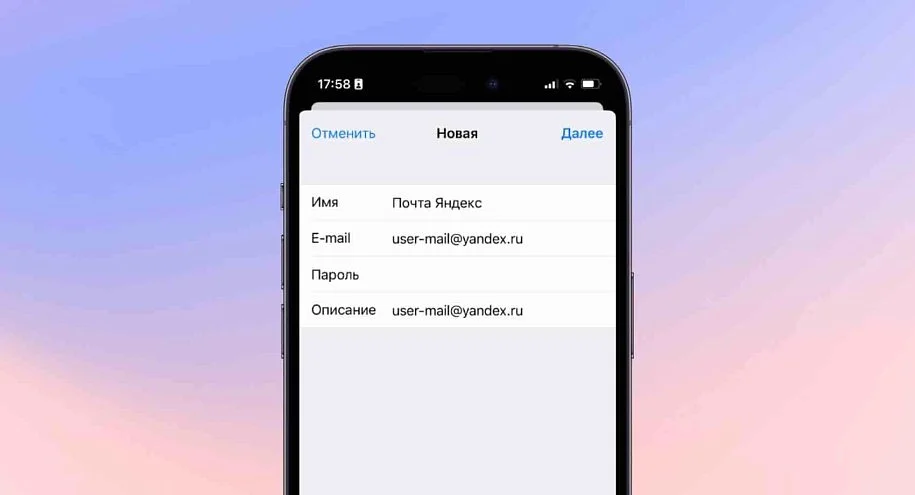
Если почта у вас уже есть и вы даже помните все данные, но требуется поменять пароль для нее, то сделать это тоже не составит больших трудностей.
- Сначала идем в настройки и ищем там раздел «Почта, адреса».
- Далее просто выбираем адрес почты, у которой хотим изменить данные, и кликаем на нее.
- В разделе нужного нам аккаунта крутим вниз и кликаем на «Пароль».
- Вводим старые и новые данные, нажимаем «Сохранить» и радуемся жизни!
После этой операции не забудьте записать новый пароль сразу в несколько источников, чтобы не потерять доступ к вашему аккаунту в дальнейшем, если забудете его.
Почта на iPhone через сторонние сервисы
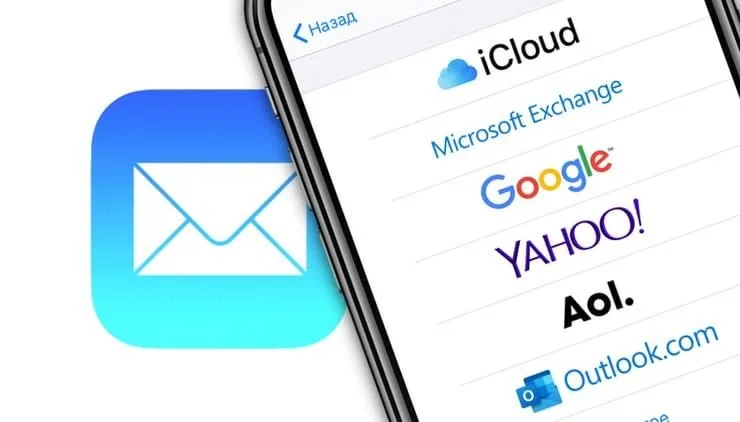
Но если вы почему-то не фанат iCloud или по каким-то другим причинам хотите себе ящик с другим адресом после @, то вы можете воспользоваться сторонними сервисами. Такими как, например, Яндекс Почта, mail.ru, gmail или другими.
Вы можете как скачать эти приложения через App Store, так и зайти на страницы этих сервисов через Safari. Однако мы все же рекомендуем воспользоваться App Store, чтобы точно не попасть на мошеннические сайты, которые только притворяются известными почтовыми сервисами, а на самом деле хотят просто украсть ваши персональные данные.
Как создать электронную почту на андроиде
В целом процесс глобально мало чем отличается, от такого же на Айфоне, но вот детали могут быть совершенно разными. Так что тоже разберем несколько самых известных и распространенных способов.
Где посмотреть почту на андроид
Если у вас телефон уже давно, то, скорее всего, вы регистрировались в Google Play и других сервисах компании. А там, при регистрации, необходимо иметь электронную почту. Поэтому у вас она точно есть, даже если вы ее забыли.
Посмотреть адрес, который использовался при регистрации, можно в настройках любого из сервисов Google или в настройках самого устройства внутри пункта, который обычно носит название «Аккаунт Google».

Как завести новую почту на Android
На андроиде у вас может быть привязано сразу несколько аккаунтов почты, поэтому удалять старые, чтобы добавить новые необязательно. Однако и такая возможность присутствует. Ну а чтобы управлять привязанными аккаунтами необходимо проследовать в отдельный пункт настроек в меню:
- Сначала выбираем Google, затем переходим в «Управление аккаунтом Google».
- После этого в верхней части экрана надо выбрать раздел «Личная информация».
- Далее найдите «Контактную информацию» и нажмите «Адрес электронной почты».
- Нажмите на параметр «Адрес электронной почты аккаунта Google» и следуйте дальнейшим инструкциям телефона.
Если по какой-то причине последний пункт нельзя нажать или после нажатия ничего не открывается, то адрес электронной почты сменить или добавить новый не получится. Чтобы выяснить почему придется обращаться непосредственно в поддержку гугла, которую можно найти тут.
Как завести почту на Android через сторонние сервисы
Если у вас нет задачи сменить почту по умолчанию на устройстве, а нужно просто завести новый ящик, то можно воспользоваться кучей сторонних сервисов, которых в интернете тысячи. Самые популярные из них доступны в Google Play и с их установкой не должно возникнуть никаких проблем, если, конечно же, у вас достаточно свободного места на телефоне.
Но, допустим, вы выбрали определенный сервис, но его клиента нет в Google Play, что делать тогда? Либо регистрироваться через браузер, что не всегда бывает удобно, либо скачивать почтовый клиент напрямую с сайта разработчика. Однако на андроиде по умолчанию нельзя устанавливать приложения со сторонних ресурсов, поэтому потребуется выполнить несколько действий:
- Опять переходим в настройки и ищем там «Защита конфиденциальности».
- Далее переходим в «Специальные разрешения» и далее находим пункт либо «Неизвестные источники», либо «Внешние источники», в зависимости от версии вашей системы.
- После этого просто переключаем специальный ползунок напротив приложения, из которого планируете скачивать и устанавливать APK. Например, если планируете просто скачать их из браузера, то следует найти Google Chrome или другой веб-обозреватель по умолчанию.
Главное не забывайте, что установка приложений из малоизвестных и не проверенных источников может быть опасна, поэтому идите на такой шаг только если безоговорочно доверяете разработчику. Иначе ваши личные данные, банковские карточки и многое другое, что хранится на телефоне, может попасть в руки к злоумышленникам, а это приведет к не самым приятным последствиям.
Заглавное фото: ios.gadgethacks.com
Статьи по теме




Автор
Илья Ленивцев
VK: https://vk.com/id25851561
Все материалы автораЧто думаете?

0 комментариев