



Как сменить почту в Steam: полная инструкция
Защитите свой аккаунт
Если вы давно не заходили в свой аккаунт или просто хотите повысить безопасность, то вопрос о смене почты в Steam становится крайне актуальным. Чтобы ваш аккаунт был максимально защищен, вы должны всегда иметь доступ к своей почте.

Электронная почта — это основной способ восстановления доступа к аккаунту, подтверждения входа и получения важных уведомлений от сервиса, поэтому очень важно убедиться, что она актуальна, особенно если старый адрес больше не используется или скомпрометирован. В этой статье мы разберем все возможные способы смены e-mail в Steam — от простых и до тех, что требуют обращения в поддержку.
Через настройки клиента Steam
Это самый простой способ, для которого нужен только доступ к аккаунту:
- Запустите клиент Steam на компьютере.
- В левом верхнем углу нажмите на Steam → Настройки («Предпочтения» на компьютерах Mac).
- Перейдите в раздел «Аккаунт».
- Нажмите кнопку «Изменить контактный адрес электронной почты».
- Следуйте инструкциям на экране. Вам будет отправлен код на текущую привязанный e-mail.
- После подтверждения старой почты введите новую..
- Подтвердите ее, перейдя по ссылке из письма, которое придет на новый e-mail.
Важно! Новый адрес должен быть рабочим и доступним, иначе вы рискуете потерять доступ к аккаунту!
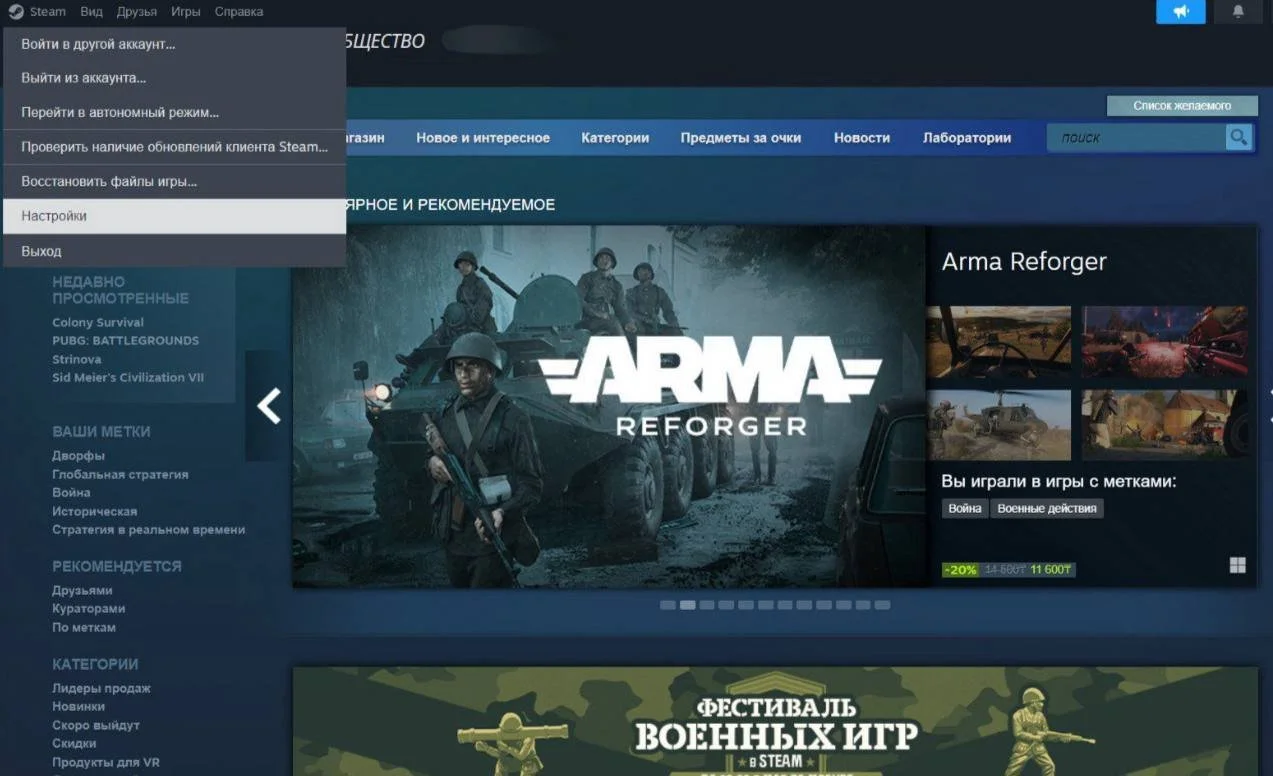
При появлении уведомления об ошибке во время смены адреса подождите пару минут и повторите операцию. При необходимости свяжитесь со службой поддержки Steam.
Если нет доступа к старой почте
Если вы потеряли доступ к прежнему e-mail или он был удален, процесс становится немного сложнее:
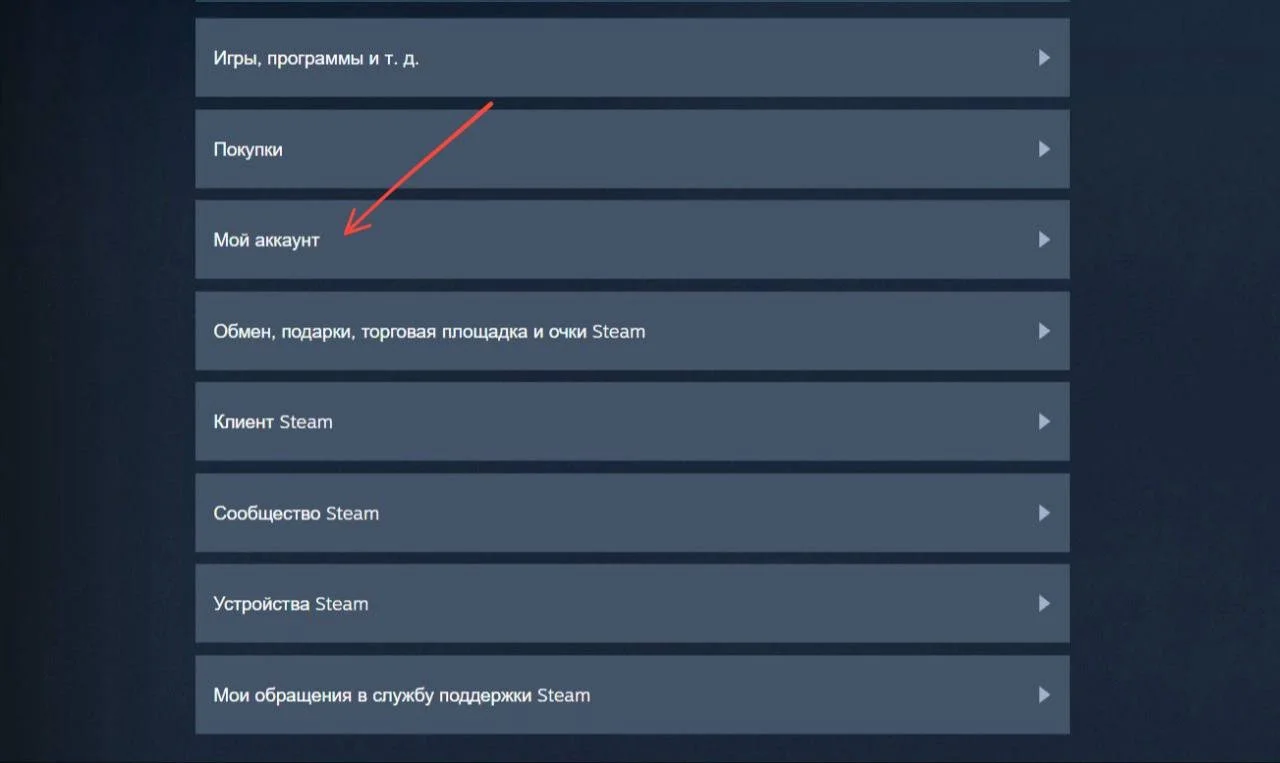
- Перейдите на сайт https://help.steampowered.com.
- Нажмите на раздел «Мой аккаунт».
- Выберите пункт «Мне нужна помощь со входом в аккаунт».
- Укажите, что не можете получить код на почту.
- Вам предложат пройти верификацию личности.
Для верификации вам нужно будет указать следующие данные:
- Название аккаунта;
- Примерный месяц/год создания;
- Последние покупки (если были);
- Последние используемые способы оплаты;
- Старую почту.
После успешной верификации техническая поддержка Steam изменит почту вручную и привяжет новый адрес. Вы сможете использовать его для авторизации или сброса пароля.
Через мобильное приложение Steam
Сменить почту можно и через ваш смартфон:
- Откройте приложение Steam.
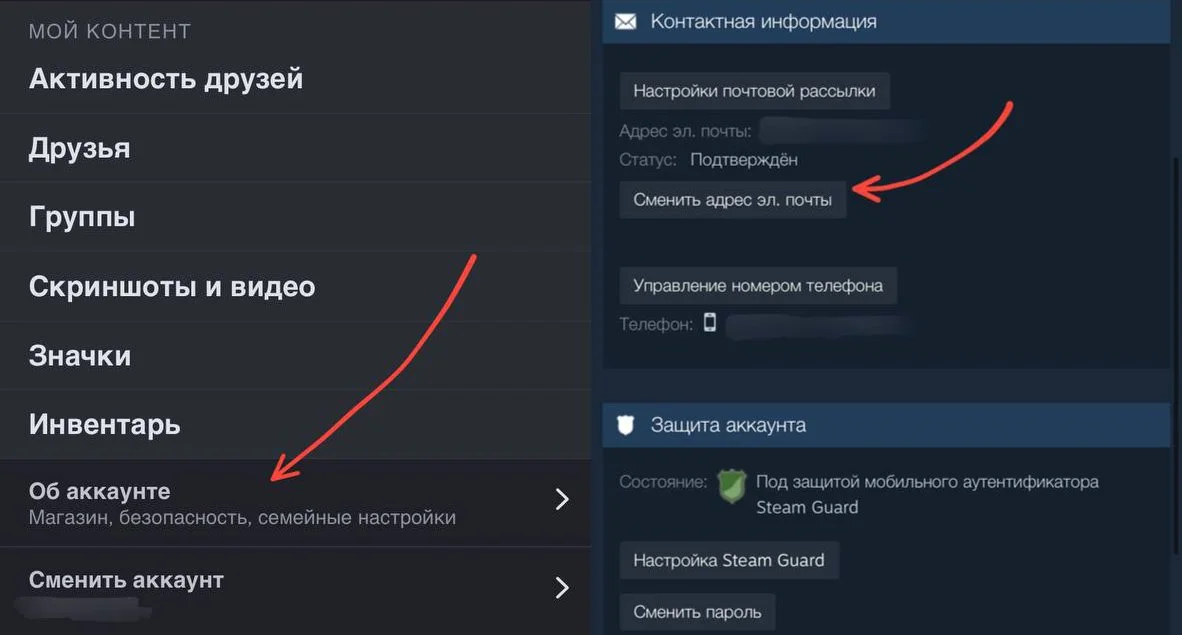
- Нажмите на иконку вашего аккаунта справа сверху.
- Выберите «Об аккаунте».
- В разделе «Контактная информация» нажмите «Сменить адрес эл. почты».
- Просто следуйте дальнейшим шагам: вам будет выслан код, который необходимо ввести в разделе подтверждения, чтобы сменить e-mail.
Это удобно, если у вас нет доступа к компьютеру, но мобильное устройство под рукой. Приложение Steam может выполнять часть функций основного клиента.
Возможные проблемы
Есть несколько мелких проблем, которые могут помешать вам поменять почту:
- Не приходит письмо с подтверждением — проверьте папку «Спам». Иногда письма от Steam могут туда попасть.
- Новая почта уже привязана к другому аккаунту — в таком случае ее нельзя использовать.
- Вы используете временный или подозрительный адрес — Steam может отклонить смену, чтобы избежать мошенничества.
Также может появляться ошибка при вводе капчи. Ее мы разберем подробнее, так как там может быть больше нюансов.
[steam-form]
Ошибка капчи
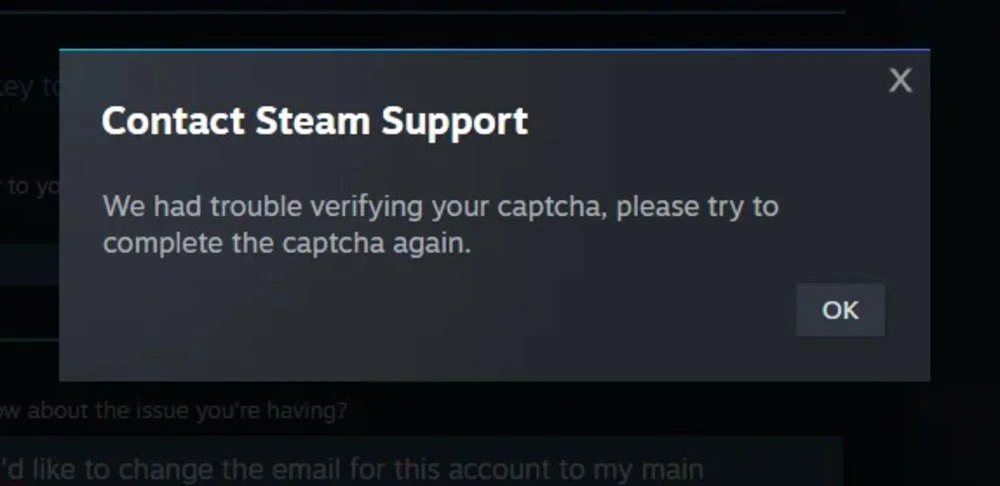
Если во время ввода капчи появилась ошибка «We had trouble verifying your captcha, please try to complete the captcha again», выполните следующие действия:
- Прежде всего проверьте, правильно ли вы набрали символы — иногда достаточно одного пропущенного знака, чтобы проверка не прошла.
- Убедитесь, что в браузере не активирован режим инкогнито, потому что в нем капча порой функционирует нестабильно.
- Стоит также удалить временные файлы: очистите кэш и cookies, затем повторите попытку; устаревшие данные могут мешать корректной работе капчи.
- Если ошибка сохраняется, протестируйте процесс в другом браузере либо на другом устройстве — причина может крыться в программных настройках или расширениях текущего обозревателя.
- И, наконец, если ни один из описанных способов не сработал, свяжитесь с техподдержкой сервиса, где возникла неполадка: специалисты помогут разобраться и восстановить работоспособность.
Сохранятся ли данные
Да, игры, купленные вами в Steam, останутся в библиотеке и после изменения e-mail, так как сервис привязывает приобретения к учетной записи, а не к самому почтовому ящику. Адрес можно менять без опасений потерять доступ к библиотеке.
Имейте в виду: если доступ к профилю будет окончательно утрачен, вы лишитесь возможности запускать приобретенные игры. Чтобы не столкнуться с подобной проблемой, держите данные для входа в безопасном месте и своевременно их актуализируйте.

Сменить почту в Стиме — совсем несложный процесс. Регулярная актуализация контактной информации – это залог безопасности вашего игрового профиля. Убедитесь, что используете надежный адрес электронной почты и не забывайте активировать двухфакторную аутентификацию через Steam Guard!
Заглавное фото: Midjorney
Статьи по теме





Автор
Елизавета Кильдеева
Низенький автор постов и статей :) люблю играть в свободное время в геншин VK: https://vk.com/lizakildeeva
Все материалы автораЧто думаете?

1 комментарий