



Как отключить режим экономии трафика
Смущает режим экономии трафика? Кажется, вы из тех, кто живет на широкую ногу. Сырки «Б.Ю. Александров», мраморная говядина, черная икра, никаких пакетов с пакетами. Что же, поможем вам избавиться от еще одной вещи, стоящей на пути к богатству и роскоши, и расскажем, как отключить экономию трафика на телефоне.
Что такое режим экономии трафика
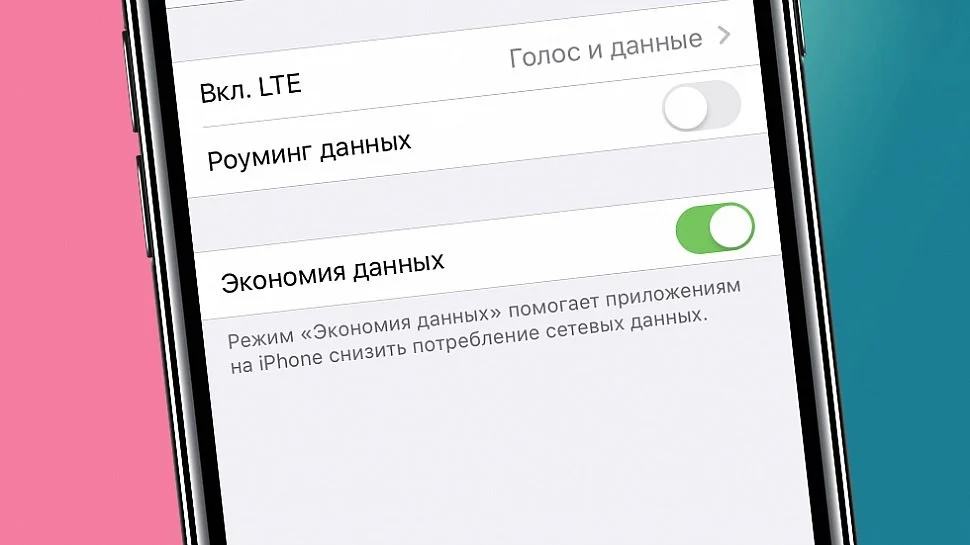
Начнем с базы. Режим экономии трафика — это специальная функция, которая позволяет тратить ваши гигабайты трафика в фоновом режиме только при подключенном Wi-Fi. При этом активные процессы работают безо всякого ограничения.
Этот режим не дает работать некоторым приложениям в фоновом режиме, когда вы об этом не знаете, и не позволяет им скачивать большие объемы информации без вашего ведома. Таким образом, функция экономит ваши гиги и, соответственно, денежку на услуги связи.
Однако есть у экономии трафика и существенный минус. Так как «фоновый интернет» перекрывается, то вам перестают приходить все чирикалки и уведомления из приложений, которые не активны в данный момент.
Как отключить режим экономии трафика на iOS
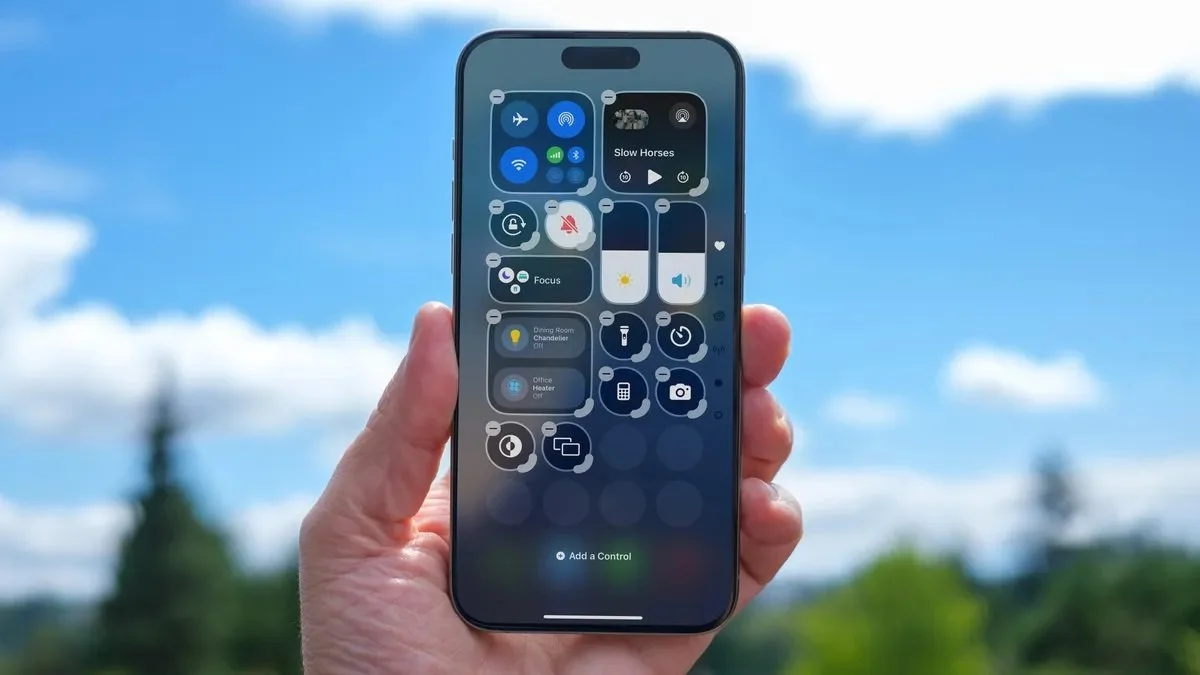
Да, эта функция есть, в том числе, на смартфонах, стоимость которых соразмерна квартире в Воркуте. Отключить ее достаточно просто:
- заходим в «Настройки»;
- выбираем «Сотовая связь»;
- затем «Параметры данных»;
- отключаем тумблер «Экономия данных».
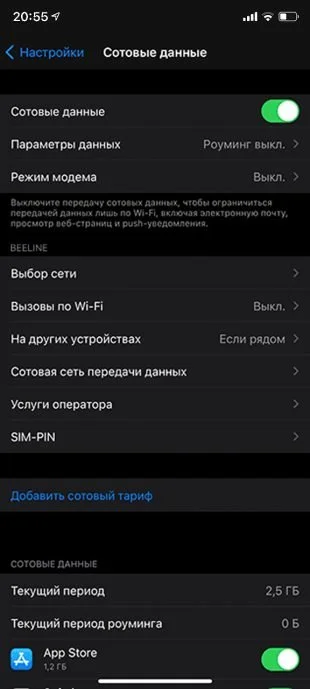
Теперь столь богатое устройство не будет заниматься экономией. К слову, функцию экономии трафика можно отключить и для Wi-Fi-соединения. Для этого:
- снова заходим в «Настройки»;
- выбираем раздел Wi-Fi;
- находим строку с той вай-фай сетью, к которой подключен телефон;
- отключаем тумблер «Экономия данных».
Как отключить функцию экономии трафика на Android

Если вы ищете способ, как отключить экономию трафика на телефоне Samsung, то стоит отметить, что деактивация этого режима практически полностью идентична для всех андроидов. И порядок действий будет донельзя прост:
- открываем «Настройки»;
- переходим в «Подключения»;
- тапаем по «Использование данных»;
- выбираем «Экономия трафика»;
- отключаем тумблер.
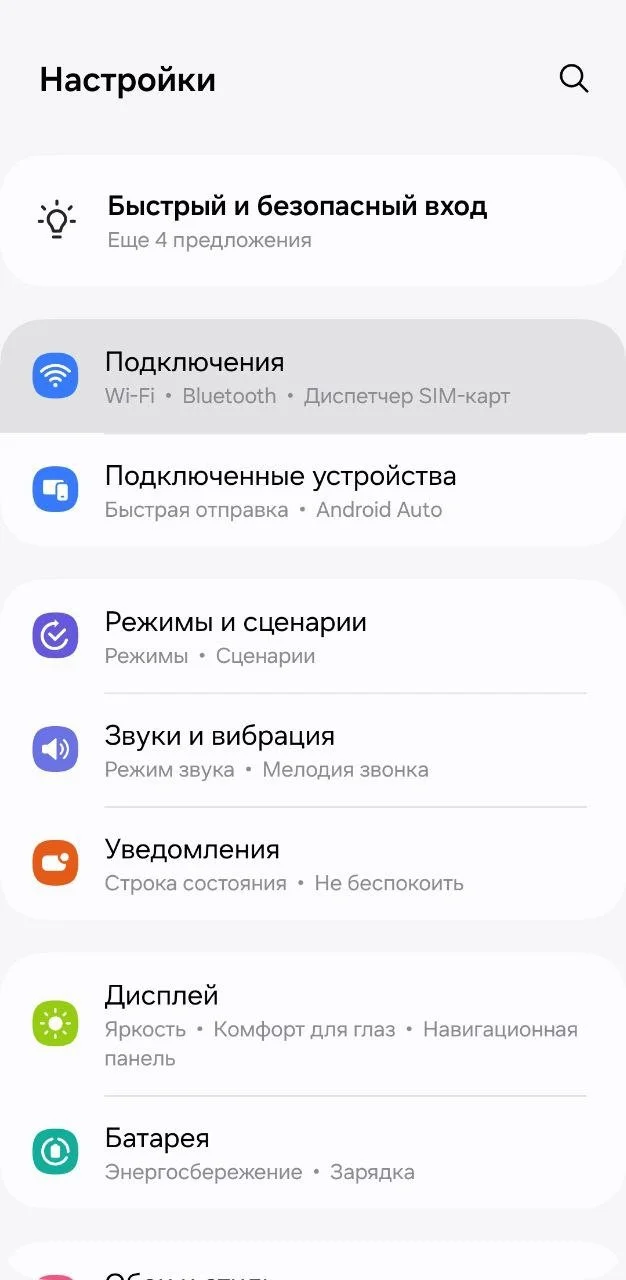
В этой же менюшке можно сделать более тонкую настройку экономии трафика, оставив функцию неактивной для конкретных приложений. Для этого нажмите по «Приложения с доступом к данным» и перед вами выскочит весь список ваших мобильных программ.
Помимо этого способа, есть еще один. Мало ли, вы случайно удалили «Настройки» (вы страшный человек, если вам это действительно удалось).
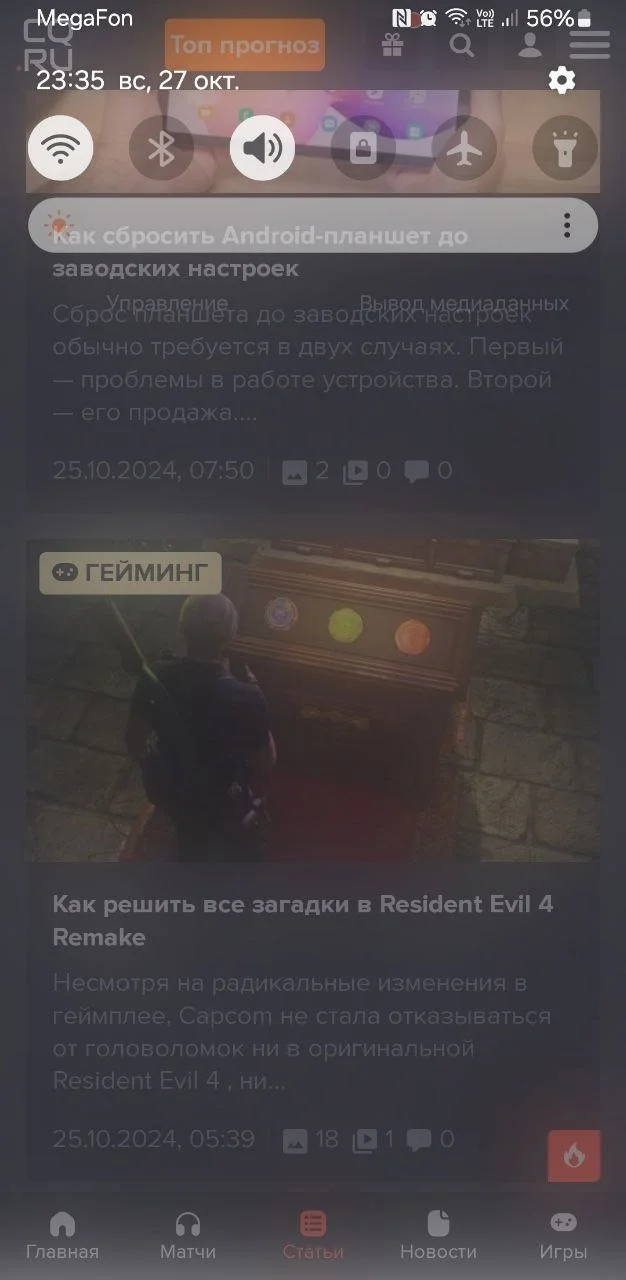
- дергаем за козырек сверху;
- еще одним свайпом вниз открываем полный список виджетов;
- зажимаем кнопку «Мобильные данные»;
- выбираем «Экономия трафика»;
- отключаем тумблер.
Как отключить экономию трафика в браузере Google Chrome

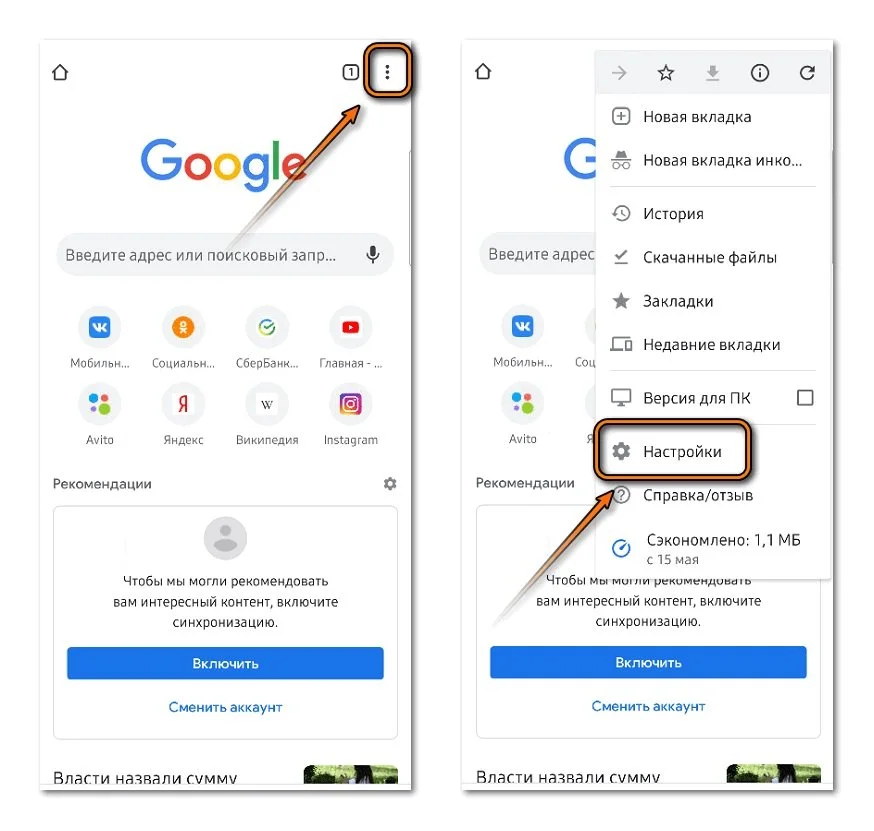
Если вы столкнулись с тем, что отключили этот режим везде, где можно, а Хром отказывается скачивать в фоновом режиме курсы про мышление богатых людей (вы не любите экономить), то стоит серьезно поговорить с браузером. Для этого:
- открываем Google Chrome;
- жмем по троеточию в правом верхнем углу;
- выбираем «Настройки»;
- спускаемся к подразделу «Дополнительные»;
- тапаем по строке «Упрощенный режим» и отключаем его;
Как отключить экономию трафика при автообновлении

По умолчанию, приложения могут обрастать жирком новых обновлений, только если есть соединение с Wi-Fi. Правда, порой это больше мешает, чем помогает, когда хочется автообновлений, к примеру, в таежном лесу, где нет вай-фая. Так как же это сделать?
- открываем Google Play;
- тыкаем по своей аватарке в правом верхнем углу;
- выбираем «Настройки»;
- разворачиваем раздел «Настройки подключения»;
- жмем по графе «Автообновление приложений»;
- выбираем нужный вариант для автообновления.

Если отбросить юмор, режим экономии трафика временами реально полезная штука. Она помогает держать руку на пульсе ваших гигов, чтобы не сжечь весь мобильный трафик в самый неподходящий момент. При этом включить или выключить ее проще простого — буквально два клика. Но если хочется заморочиться, сделать тонкую настройку траты трафика, то всегда можно запретить доступ к фоновому трафику определенным приложениям, браузеру или выключить автообновление.
Заглавное фото: respawn.media с помощью DALL-E
Похожие статьи:
Статьи по теме

Автор
Данил Пономарев
Я журналист и новостной редактор, в свободное время пишу сценарии для видеоигр и занимаюсь копирайтингом. Обожаю нарративные проекты — от Ведьмака и Свитков до Мора и Disco Elysium.
Все материалы автораЧто думаете?

0 комментариев