



Как настроить WhatsApp* на смарт-часах
Смарт-часы способны отображать уведомления, приходящие на смартфон или планшет. В этом материале мы расскажем о том, как настроить данную функцию в WhatsApp*.
Установка WhatsApp* на Android-часы
Для часов, работающих на Wear OS, процесс установки довольно прост. Выполните следующие действия:
- Убедитесь, что ваши смарт-часы подключены к смартфону через Bluetooth;
- После этого откройте магазин приложений Google Play;
- Введите в строке поиска «WhatsApp*» и нажмите на кнопку установки;
- После установки запустите приложение на часах и другом гаджете. Войдите в свой аккаунт на часах, введя восьмизначный код авторизации, чтобы завершить сопряжение устройств;
- Для получения уведомлений откройте приложение Wear OS на смартфоне, перейдите в раздел «Уведомления» и активируйте соответствующую функцию.
Теперь вы можете использовать WhatsApp* прямо с экрана ваших часов для просмотра и отправки сообщений, а также для записи голосовых сообщений.

Wear OS позволяет получать уведомления и отвечать на сообщения с использованием встроенной клавиатуры или голосового ввода.
Использование WhatsApp* на Apple Watch
Apple Watch не поддерживает официальное приложение WhatsApp*, однако вы можете настроить уведомления или использовать сторонние приложения для полноценного доступа к мессенджеру.
- Стандартная установка: Убедитесь, что WhatsApp* установлен на вашем iPhone, а iPhone синхронизирован с Apple Watch. Затем откройте приложение «Watch» на iPhone и перейдите во вкладку «Мои часы». Включите уведомления для WhatsApp*, чтобы получать сообщения на экране часов;
- Сторонние приложения: Для получения полного доступа к WhatsApp* на Apple Watch используйте приложения вроде WatchChat 2 или WatchsApp. Установите их на Apple Watch через App Store, затем настройте сопряжение, отсканировав QR-код с экрана часов в настройках WhatsApp* на iPhone.
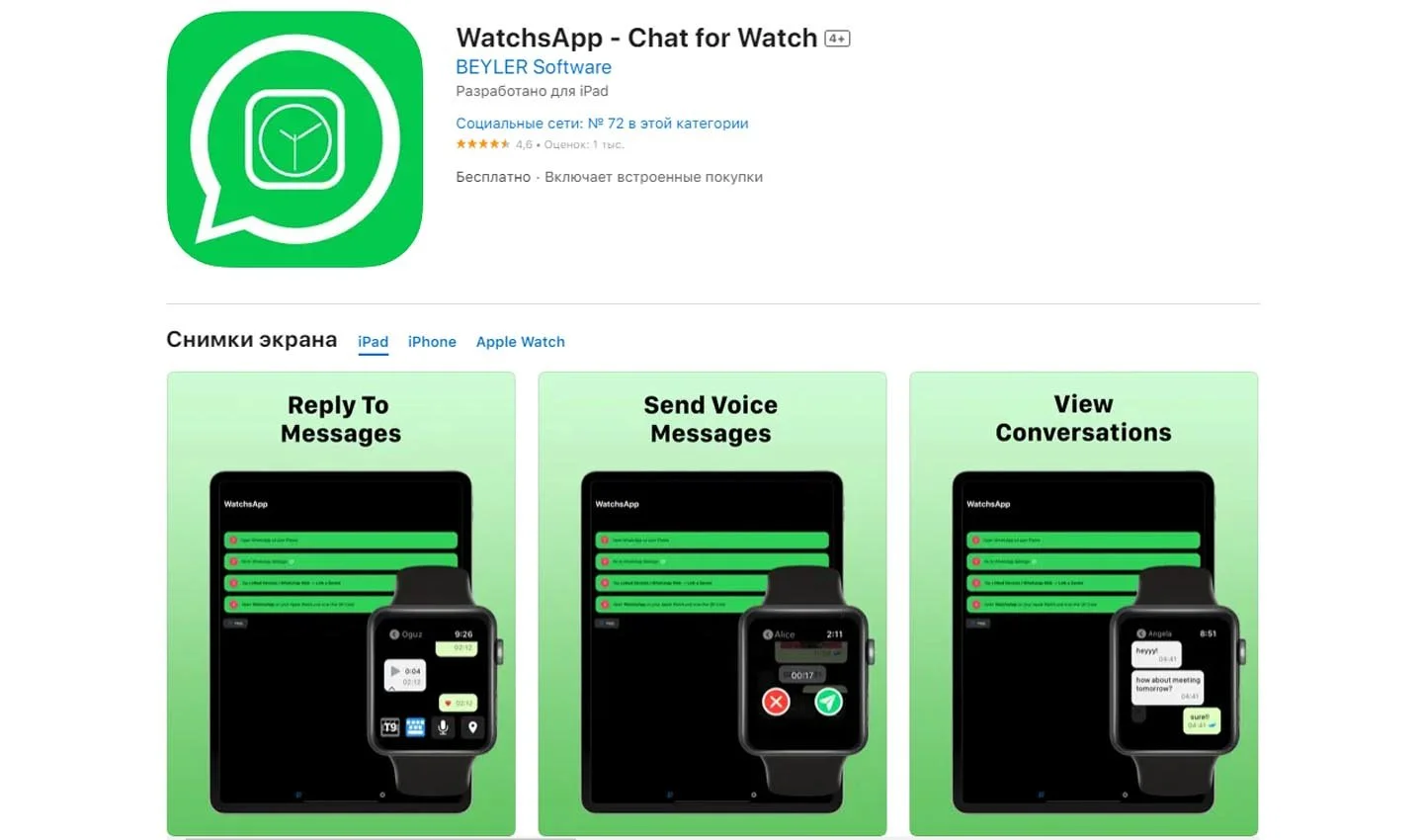
Сторонние приложения позволяют просматривать чаты, отправлять сообщения и использовать голосовой ввод, что делает использование мессенджера на Apple Watch более удобным. Однако учтите, что для работы этих приложений требуется постоянное подключение к iPhone.
Настройка WhatsApp* на китайских смарт-часах
Для китайских смарт-часов процесс почти не отличается:
- Перед установкой WhatsApp* убедитесь, что ваша операционная система обновлена до последней версии. Это поможет избежать возможных проблем с совместимостью;
- Перейдите в магазин приложений на ваших смарт-часах. Найдите и установите WhatsApp*;
- Откройте приложение и зарегистрируйтесь, используя номер телефона. Введите код подтверждения, который придёт на ваш номер, чтобы завершить настройку;
- Зайдите в настройки часов и включите уведомления для WhatsApp*. Это позволит вам оставаться на связи, получая уведомления прямо на экран часов.
*принадлежит компании Meta, деятельность которой признана в России экстремистской и запрещена.
Заглавное фото: Webvidal
Статьи по теме





Автор
Дмитрий Колдушко
VK: https://vk.com/jackhalloween10
Все материалы автораЧто думаете?

0 комментариев