



Как загрузить видео в Steam
Если у вас внезапно возникла необходимость загрузить видео в Steam, то у нас есть неприятная новость. Просто так загрузить файл не получится: Steam не поддерживает прямую загрузку и предлагает обходной путь — через YouTube. Разбираемся, как это сделать быстро и без головной боли.
Загружаем видео на YouTube и привязываем к Steam
Прежде чем публиковать видео в Steam, его нужно загрузить на «Ютуб». Если аккаунта там еще нет, его можно создать с помощью учетной записи Google за пару минут.
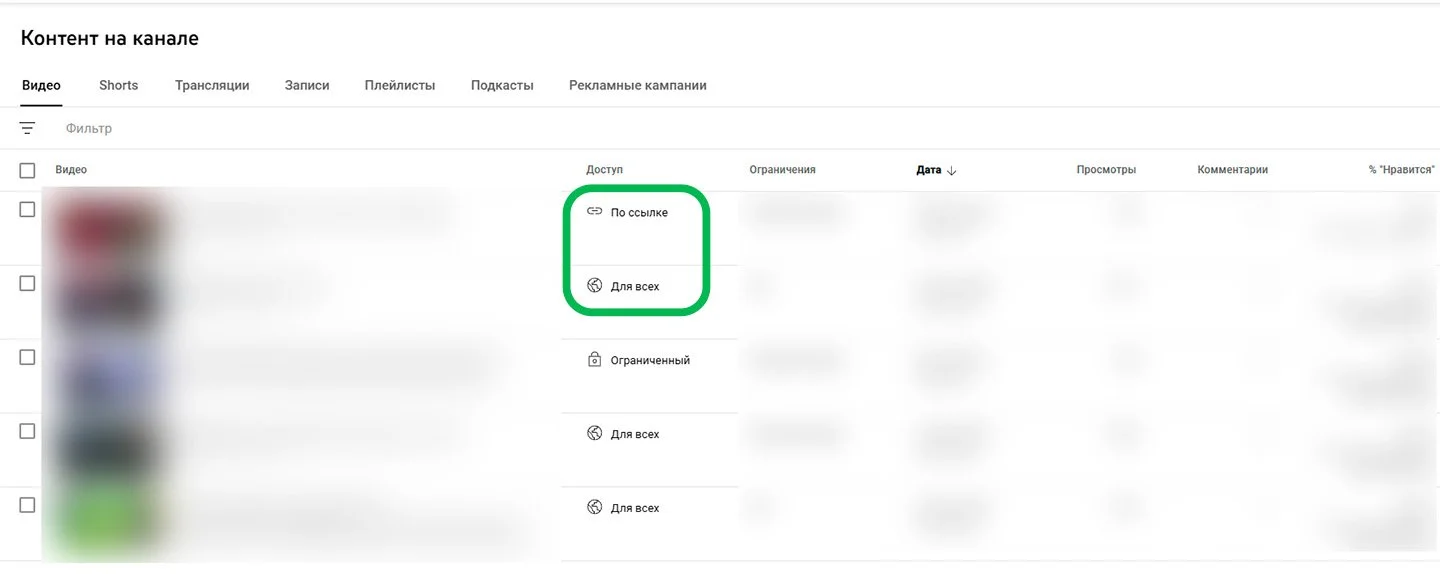
После этого загружаем видео и проверяем настройки. Важно, чтобы доступ был выставлен так: «По ссылке» или «Для всех», иначе «Стим» не сможет его обнаружить. На этом первый этап можно считать завершенным.
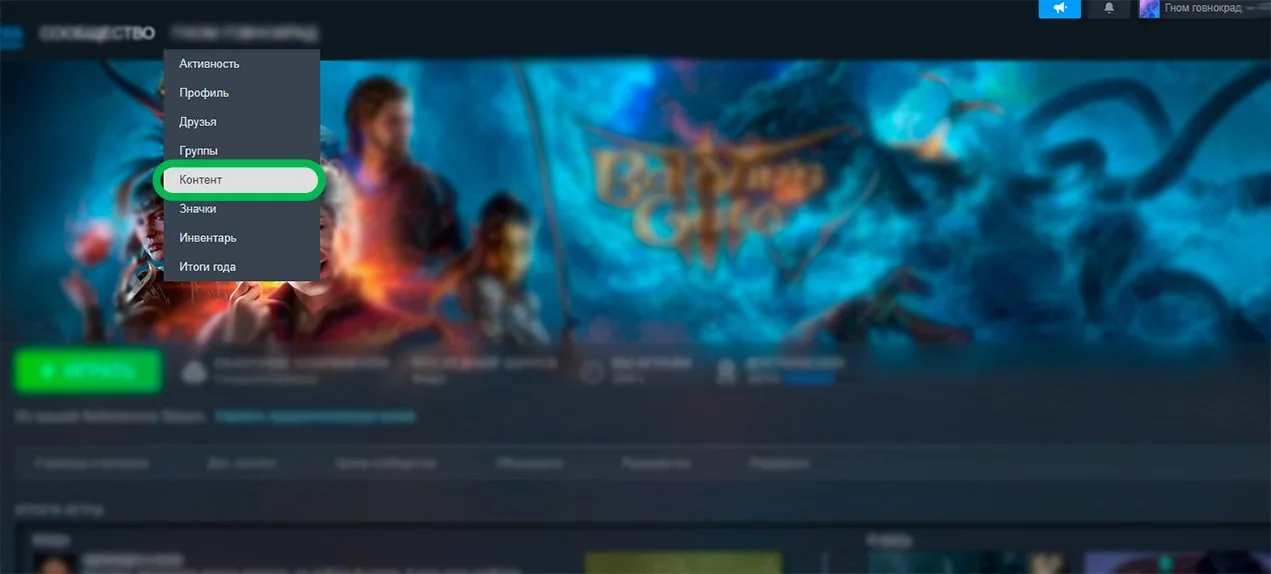
Теперь необходимо привязать аккаунт YouTube к Steam. Для этого в клиенте гейба открываем профиль и в выпавшем списке переходим в «Контент».
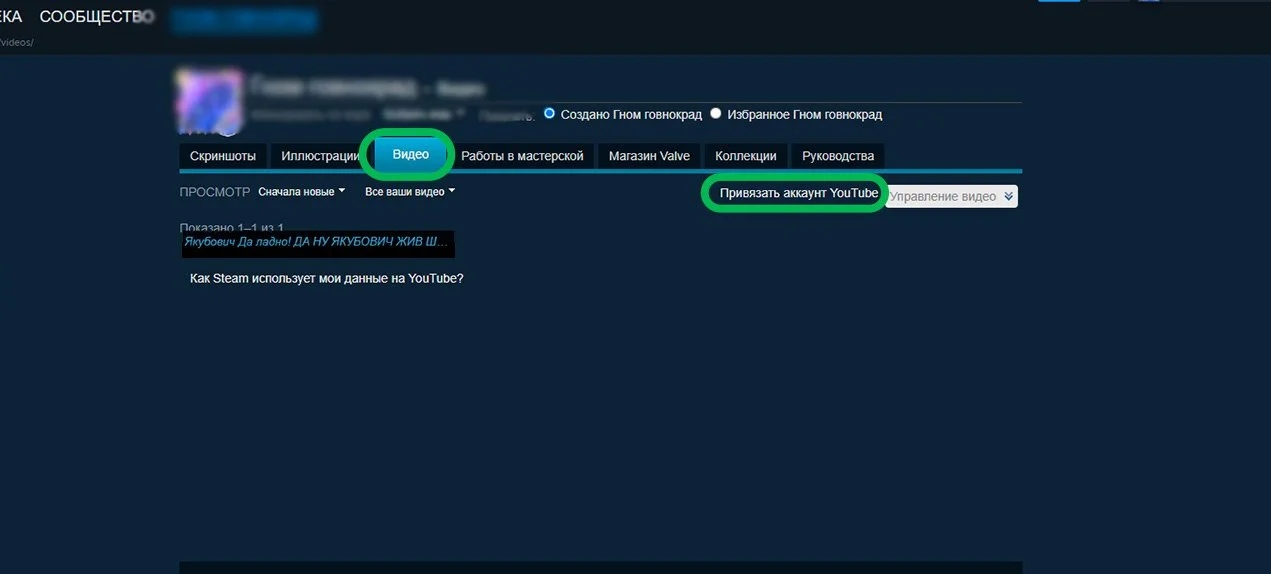
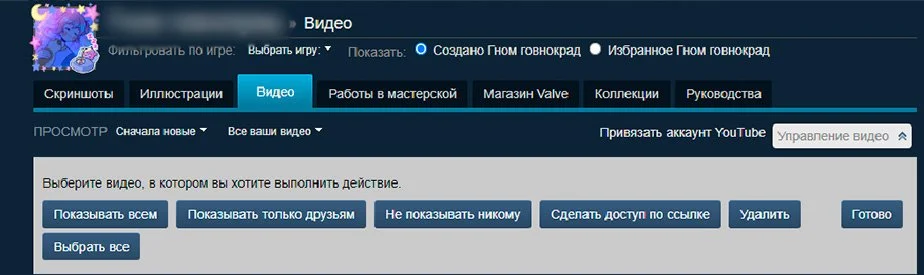
Там находим раздел «Видео» рядом с кнопками «Скриншоты» и «Иллюстрации». Там есть кнопка «Привязать аккаунт YouTube» — нажимаем и следуем инструкциям.
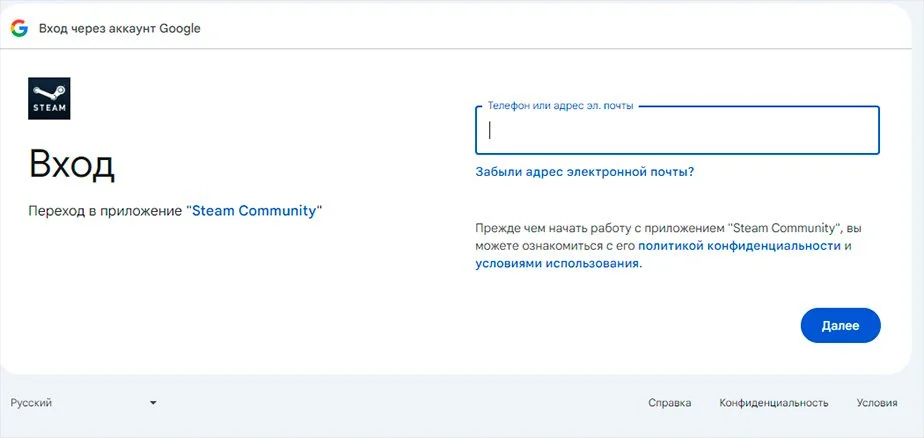
Steam запросит разрешение на доступ к загруженным видео. Нужно войти в аккаунт Google, подтвердить права и предоставить Steam доступ. После успешной привязки появится уведомление.
Добавляем видео в профиль и настраиваем видимость
После соединения аккаунтов в разделе «Видео» нажимаем «Добавить видео». Откроется список загруженных на YouTube роликов. Отмечаем нужное, указываем игру, к которой оно относится. Если тайтла нет в списке, название можно ввести вручную. После этого нажимаем «Добавить видео».
Теперь можно настроить уровень доступа к публикации. В том же разделе «Видео» находим пункт «Управление видео», где необходимо выбрать один из вариантов:
- «Публичный» — видео доступно всем;
- «Только для друзей» — его увидят только друзья;
- «Личный» — доступ есть только у владельца профиля.
Требования к видеоконтенту в Steam
Steam строго регламентирует, какие материалы можно публиковать на платформе. С 8 января 2019 года разрешены только ролики, напрямую связанные с играми, дополнительным контентом для них или программами, продаваемыми в Steam. Также можно загружать панорамные записи для Steam.
Опубликованный материал появится в профиле и будет доступен в зависимости от установленных настроек приватности. Хотя прямой загрузки файлов в Steam нет, этот способ поможет вам легко обойти ограничение и при этом соблюсти все требования платформы.
Заглавное фото: gameinfluencer.com
Похожие статьи:
Статьи по теме


Автор
Дарья Седельникова
Награды юности остались в SMM карьере за креатив и в универе за научные работы по журналистике и филологии. В молодом возрасте горжусь тем, что смогла монетизировать свое хобби: писать про аниме и видеоигры и получать за это гонорар.
Все материалы автораЧто думаете?

1 комментарий