



Как перенести игру с одного телефона на другой вместе с сохранениями
Перенос игр вместе с сохранениями с одного устройства на другое — вовсе не такой сложный процесс, как может показаться многим. Подробнее об этом читайте в нашем материале.
Как перенести игры и сохранения на Android
Перенос через личный аккаунт
Самый простой способ перенести игру — это использовать личный аккаунт, к которому привязана игра. Многие игры поддерживают функцию создания аккаунта, и все достижения и прогресс сохраняются на серверах разработчика. Чтобы перенести игру:
- Убедитесь, что игра привязана к аккаунту (например, Google Play Игры или Facebook);
- Скачайте ту же игру на новом устройстве;
- Войдите в аккаунт, к которому игра была привязана — ваш прогресс автоматически восстановится.
Этот способ не подойдёт, если игра не поддерживает синхронизацию с аккаунтом, или если вы переходите с HONOR или Huawei на устройства с Google-сервисами.
Перенос при помощи резервного копирования Google
Резервное копирование через Google Диск — это ещё один способ переноса игр и сохранений. Он подходит для устройств на Android и позволяет восстанавливать все данные приложений при настройке нового телефона:
- Откройте настройки старого телефона и перейдите в раздел «Google»;
- Найдите пункт «Резервное копирование» и включите его;
- При настройке нового устройства выберите опцию «Скопировать из облачного хранилища» и войдите в ваш Google-аккаунт, чтобы восстановить данные.
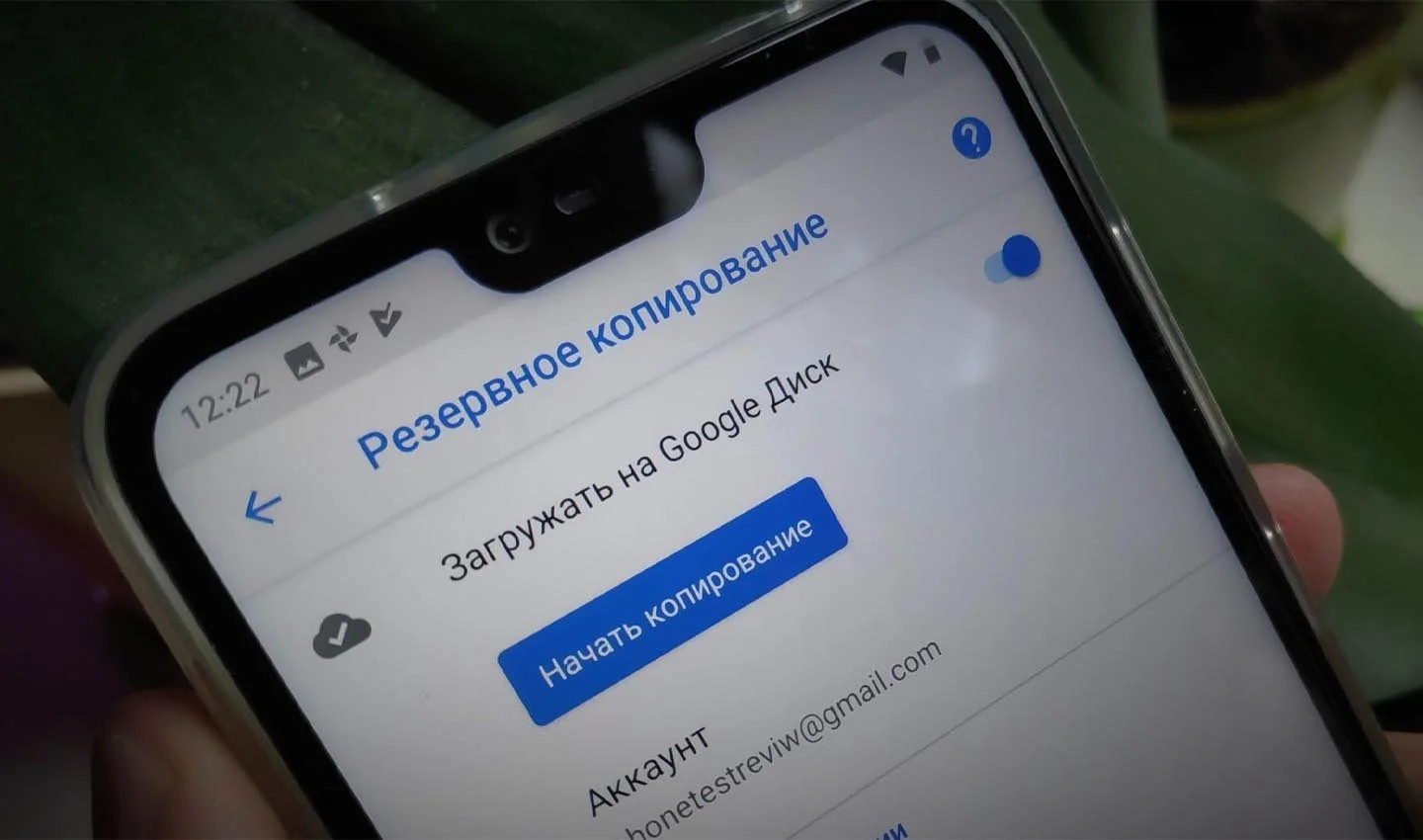
Этот метод удобен тем, что позволяет перенести не только игры, но и все остальные данные, однако он требует стабильного интернет-соединения и может занять некоторое время.
Перенос при помощи стороннего софта
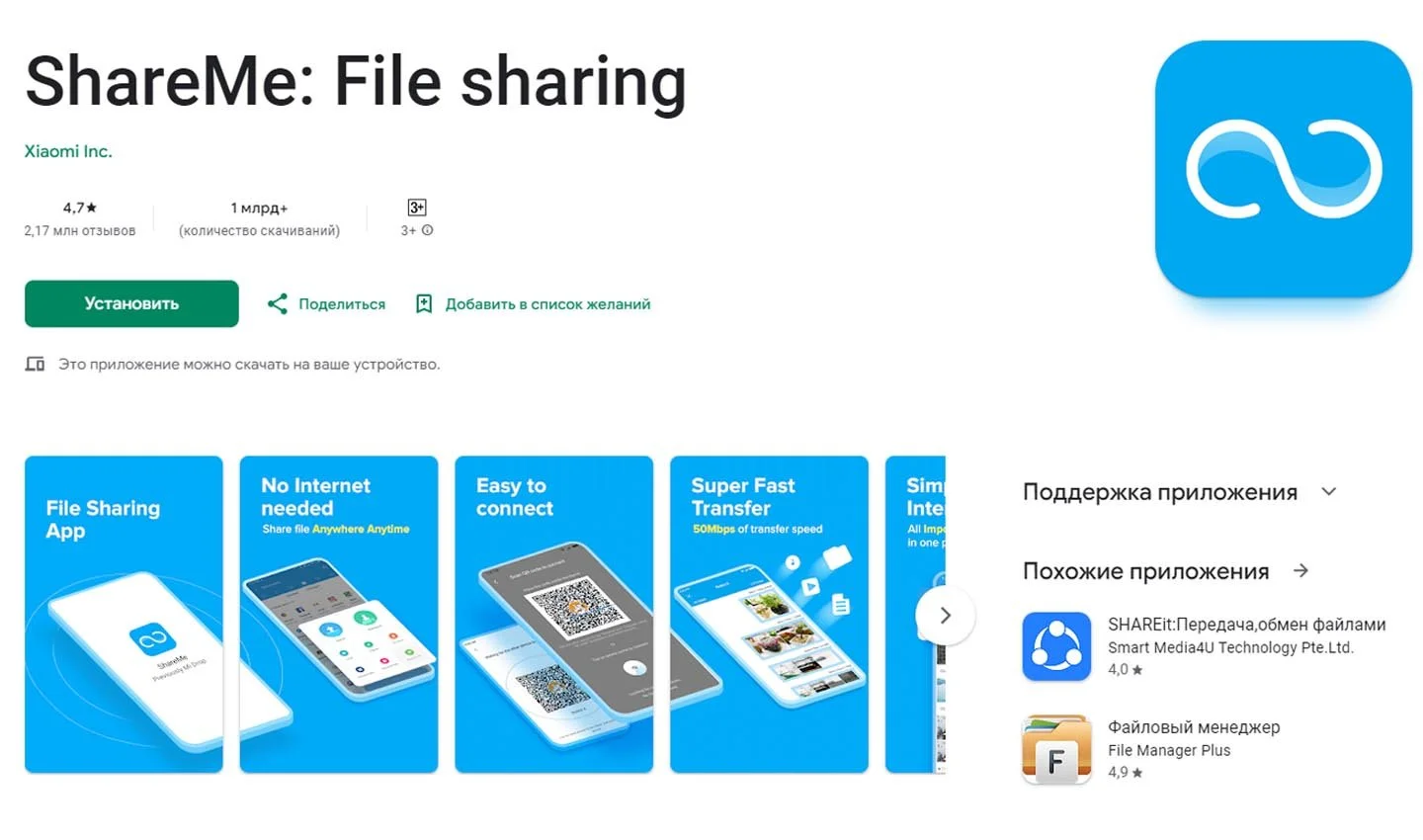
Существует множество приложений, которые позволяют передавать игры и приложения с одного устройства на другое. Одно из популярных — ShareMe. Для его использования:
- Скачайте приложение на оба устройства (старое и новое);
- Откройте программу, создайте аккаунт и выберите игры для передачи;
- Отправьте данные, отсканировав QR-код с другого телефона, и подтвердите получение на новом устройстве.
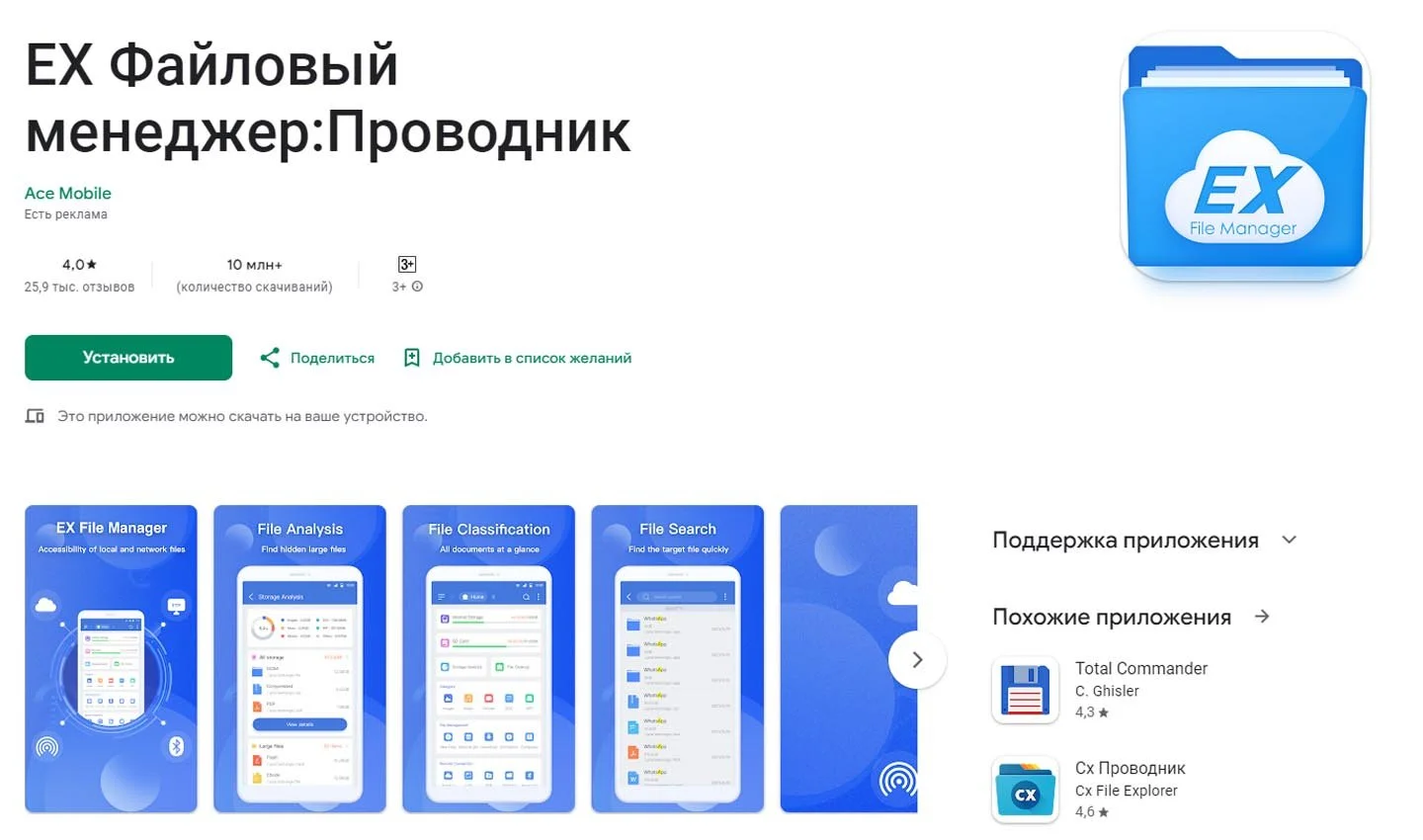
ES File Explorer — ещё один популярный файловый менеджер, который можно использовать для передачи игр. Он поддерживает передачу по Bluetooth и Wi-Fi. Если на обоих устройствах есть возможность подключения к общей сети Wi-Fi, можно воспользоваться этим приложением для передачи игр. Установите ES File Explorer на оба телефона и выполните следующие шаги:
- Включите Bluetooth или подключитесь к одной Wi-Fi сети;
- В ES File Explorer найдите игру и выберите опцию «Отправить»;
- Выберите устройство-получатель и подтвердите передачу.
Этот способ отлично подходит для небольших игр.
Перенос с помощью программ для создания резервных копий
Если игра не поддерживает синхронизацию, можно воспользоваться приложениями для создания резервных копий данных. Например, Swift Backup или Titanium Backup позволяют создать резервную копию игры и перенести её на новое устройство:
- Установите приложение на старое устройство и сделайте резервную копию игры;
- Скопируйте данные на SD-карту или используйте Bluetooth для передачи на новое устройство;
- Установите приложение на новом телефоне и восстановите данные из резервной копии.
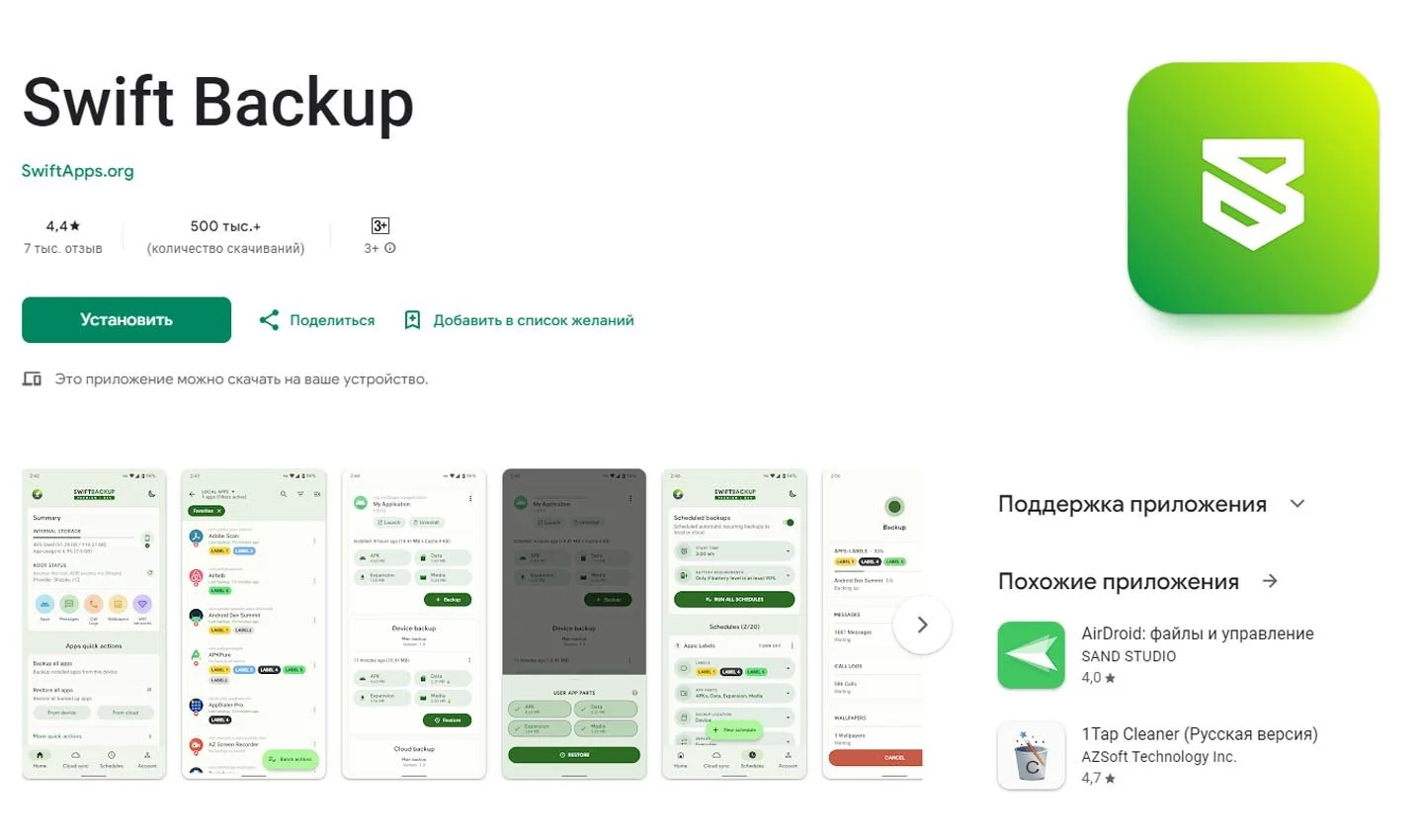
Titanium Backup требует наличие рут прав на устройстве, поэтому подходит не для всех пользователей. Helium, в свою очередь, может использоваться на всех устройствах, что делает его более универсальным вариантом.
Как перенести игры и сохранения на iOS
На гаджетах от Apple дела обстоят несколько иначе в силу «закрытости» здешней ОС.
Перенос при помощи iCloud
Для пользователей iPhone перенос игр и данных можно осуществить через iCloud. Этот метод особенно удобен, если оба устройства работают на iOS:
- Откройте «Настройки» на старом устройстве и выберите ваш Apple ID;
- Перейдите в раздел «iCloud» и включите резервное копирование;
- Сделайте последнюю резервную копию данных, нажав «Создать резервную копию»;
- При настройке нового iPhone выберите «Восстановить из резервной копии iCloud» и войдите в ваш Apple ID.
Этот метод позволяет восстановить не только игры, но и другие данные, такие как фотографии, контакты и приложения.
Перенос через MobileTrans
MobileTrans — ещё один мощный инструмент, который позволяет перенести игры и другие данные с одного устройства на другое. MobileTrans поддерживает как Android, так и iOS, и позволяет передавать данные напрямую, используя компьютер:
- Установите MobileTrans на ваш компьютер и подключите оба устройства с помощью USB-кабелей;
- Выберите опцию «Phone Transfer» и следуйте инструкциям на экране, чтобы выбрать данные, которые нужно перенести;
- Начните передачу и дождитесь её завершения.
MobileTrans удобен тем, что поддерживает перенос данных между Android и iOS, а также позволяет сохранять резервные копии на компьютере для дальнейшего использования.
Заглавное фото: Laminarts
Статьи по теме


Автор
Дмитрий Колдушко
VK: https://vk.com/jackhalloween10
Все материалы автораЧто думаете?
0 комментариев