



Как отключить спящий режим в Windows 10 и 11
Стоит отвернуться от монитора на пару минут, а он уже погас. Если вы задержались, то Windows и вовсе заблокирует систему, заставив вас снова вбивать пароль и лихорадочно водить мышкой по коврику, чтобы разбудить экран. В этой статье мы расскажем, почему экран отключается, зачем это нужно и как это отключить.
Почему экран отключается
Если отбросить в сторону причины, которые касаются вирусов, аппаратных проблем (с кабелем и самим монитором), а также неисправностей видеокарты, то причина отключения проста — компьютер переходит в ждущий (или спящий) режим.
В настройках энергосбережения системы, скорее всего, включен спящий режим, который отключает монитор после определенного времени бездействия. В тех же настройках может быть задано время, через которое экран отключается для экономии энергии. Чаще всего это 5, 10 или 15 минут.
Через 5 минут монитор обычно тухнет и его можно «разбудить» без необходимости вводить пароль в ОС. А через 15 минут может включиться ждущий режим, пробуждение из которого занимает время, а также требует пароля.
Зачем ОС отключает монитор
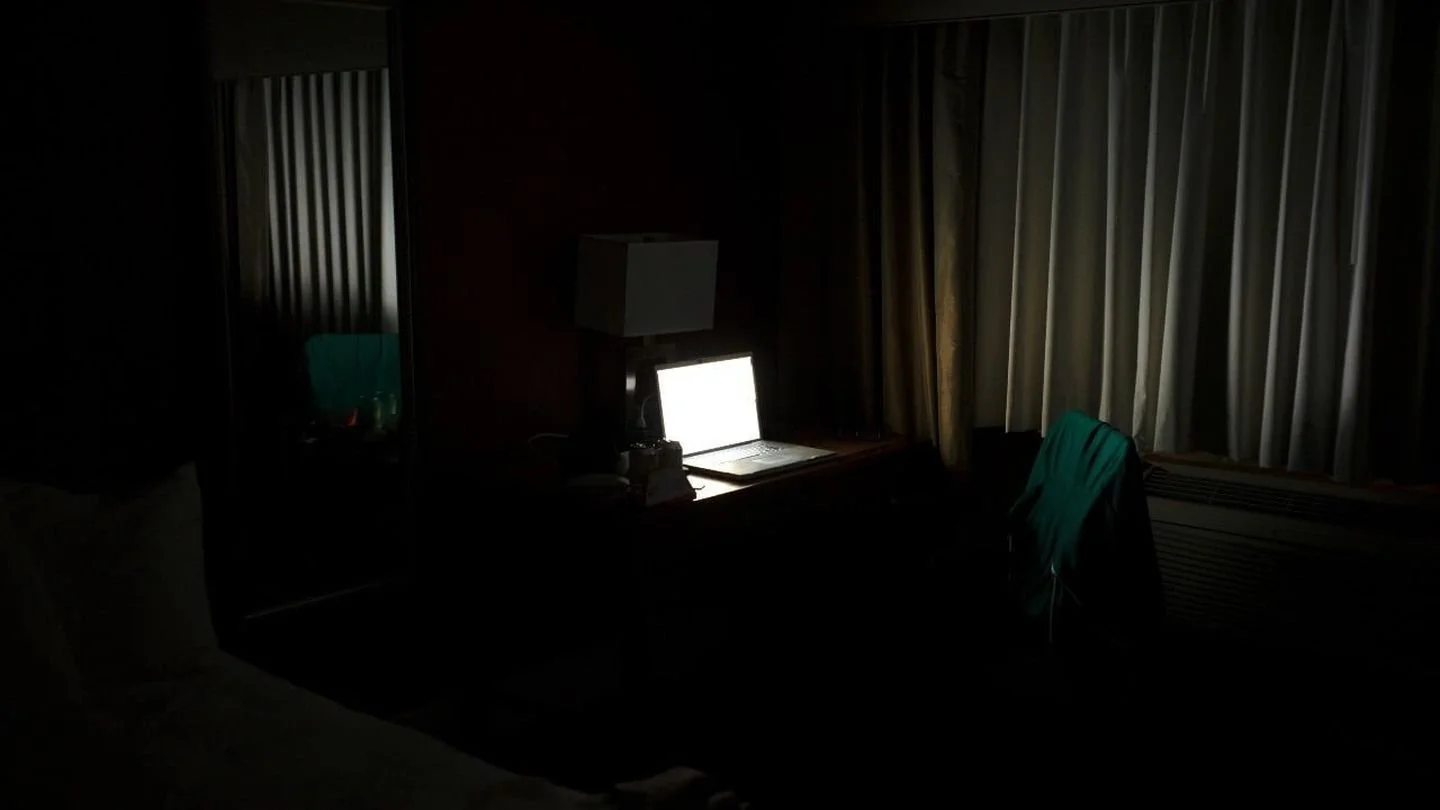
Отключение экрана в рамках настроек энергосбережения имеет несколько важных преимуществ. Прежде всего, когда экран отключается, потребление энергии уменьшается, что помогает снизить расходы на электричество. Но есть и другие причины.
- Продление срока службы монитора. Постоянная работа экрана приводит к износу компонентов. Отключение дисплея, когда он не используется, помогает продлить срок службы монитора.
- Снижение тепловыделения. Рабочий монитор выделяет тепло, и отключение экрана может помочь уменьшить общее тепловыделение, что важно для поддержания комфортного микроклимата в помещении и предотвращения перегрева компонентов компьютера.
- Уменьшение нагрузки на видеокарту. Отключение экрана снижает нагрузку на видеокарту и другие компоненты системы, что также может помочь избежать перегрева и других проблем.
- Безопасность и конфиденциальность. Отключение экрана в ваше отсутствие может предотвратить несанкционированный доступ к информации, отображаемой на экране.
Как отключить спящий режим в Windows 10 через параметры ОС
Порядок действий:
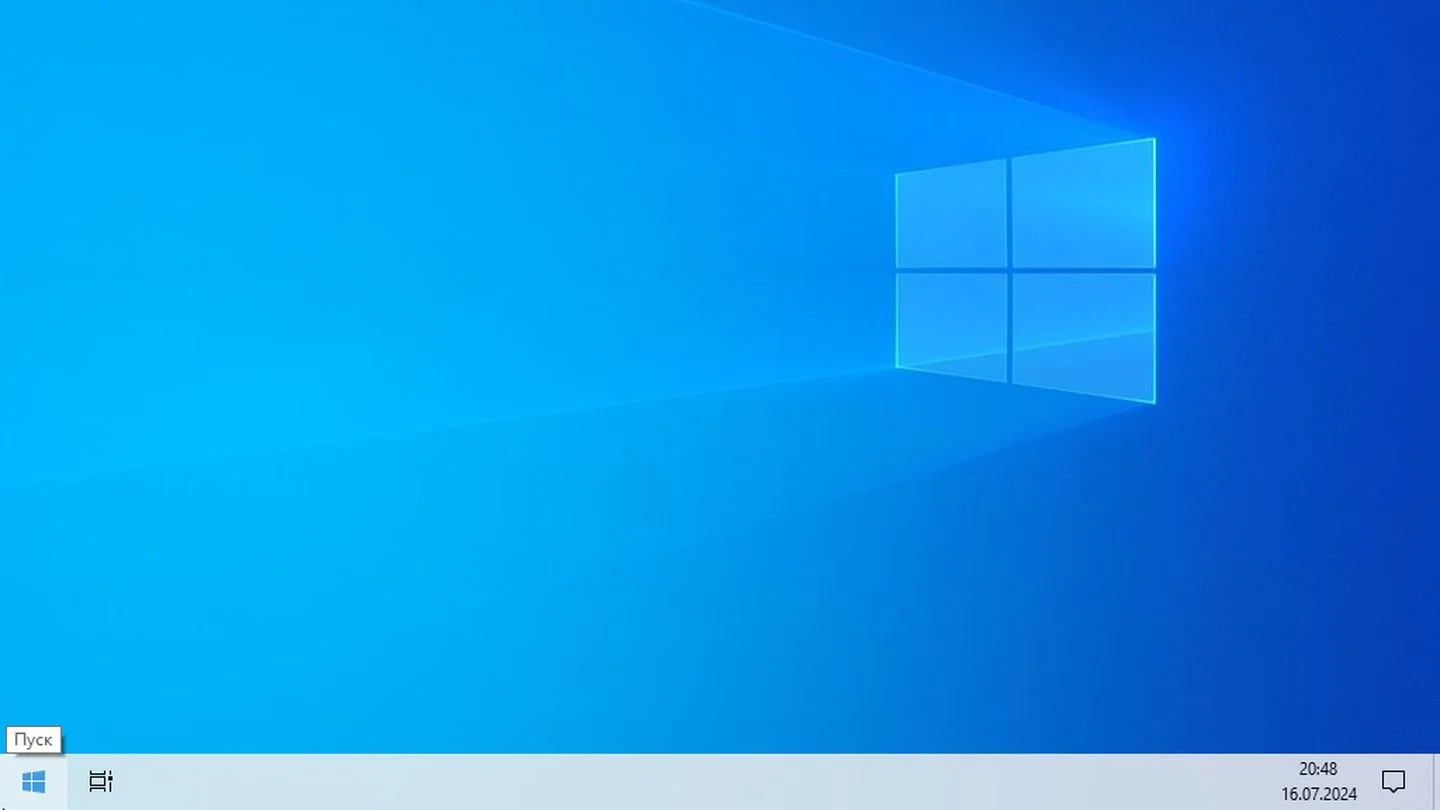
- Нажмите «Пуск»;
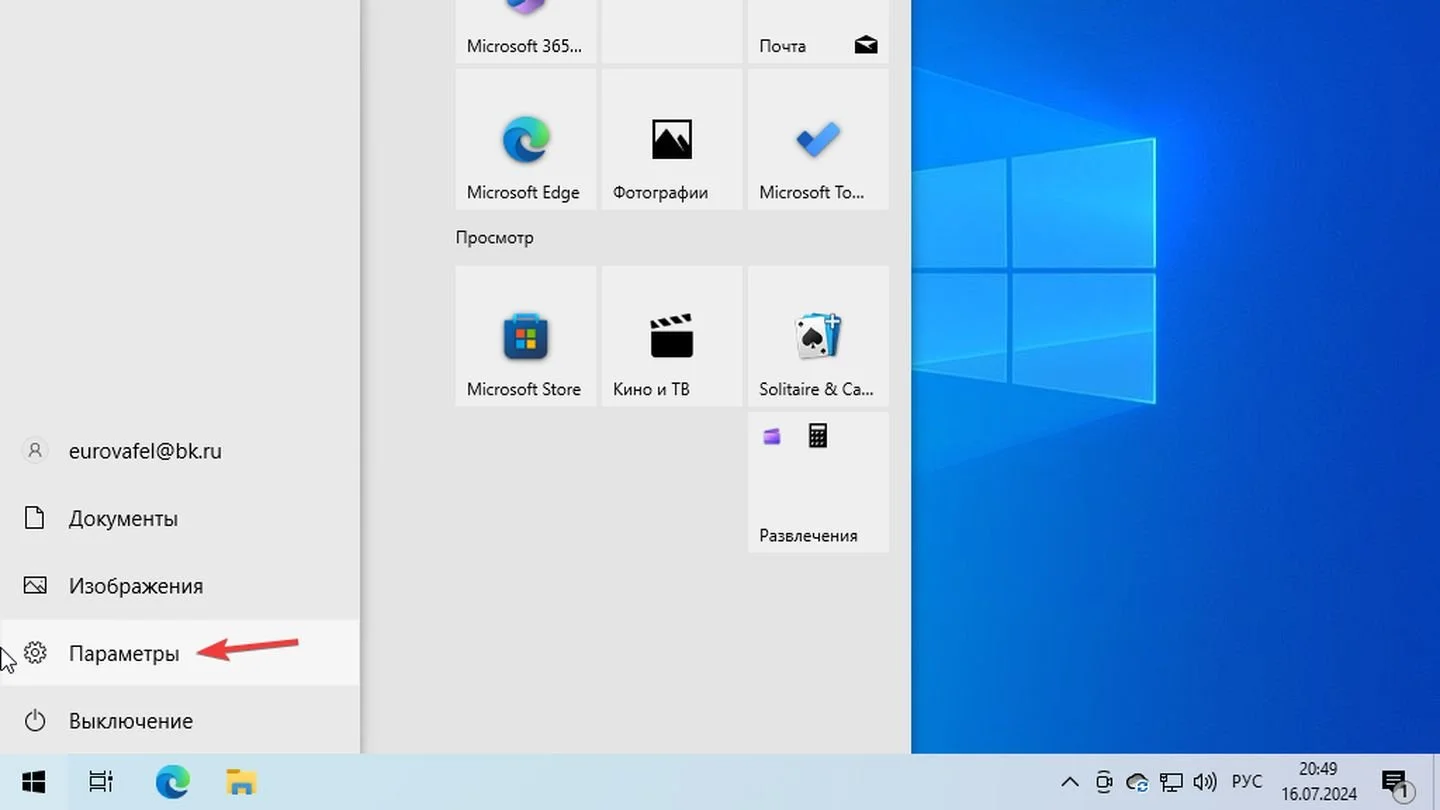
- Выберите «Параметры»;
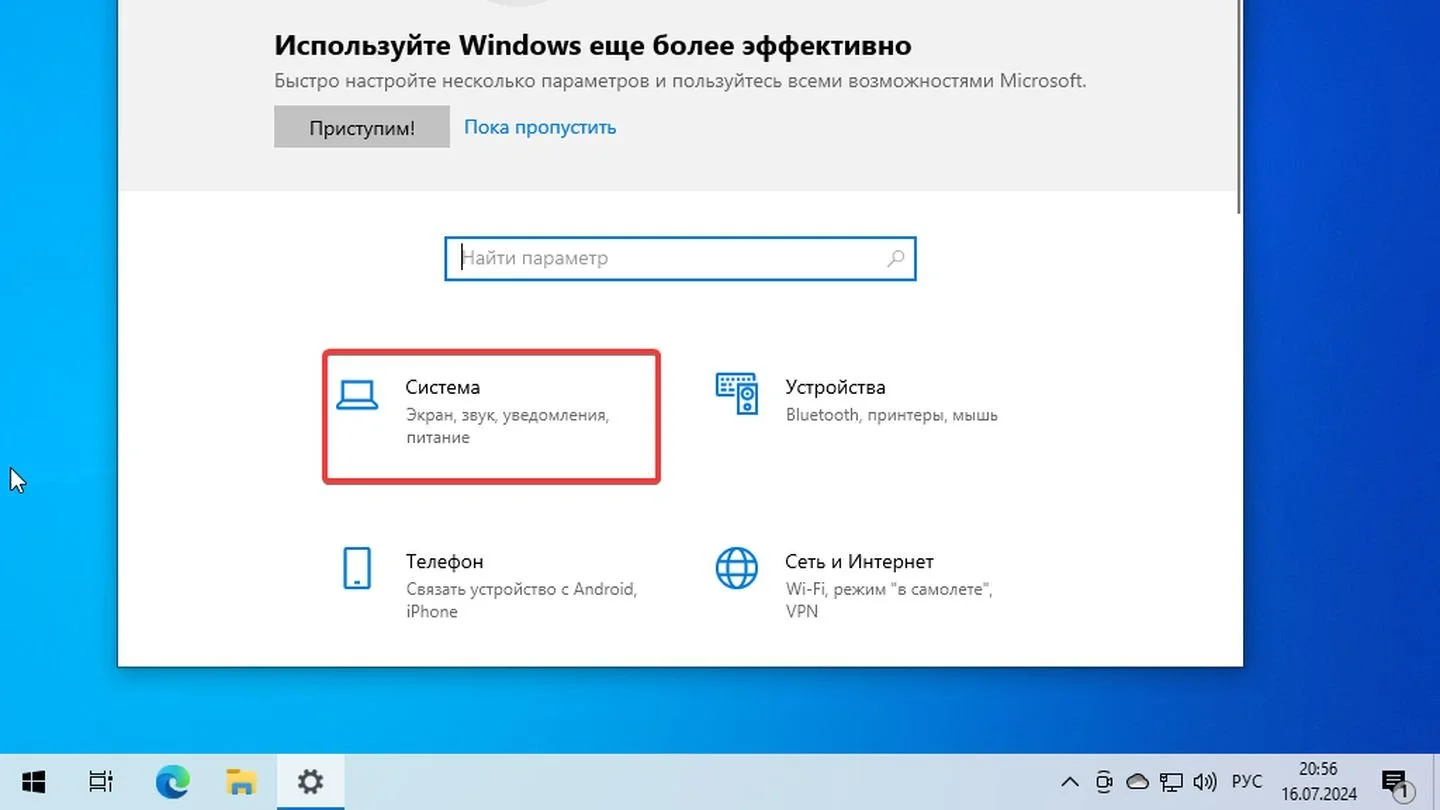
- Выберите «Система»;
- Выберите «Питание и спящий режим»;
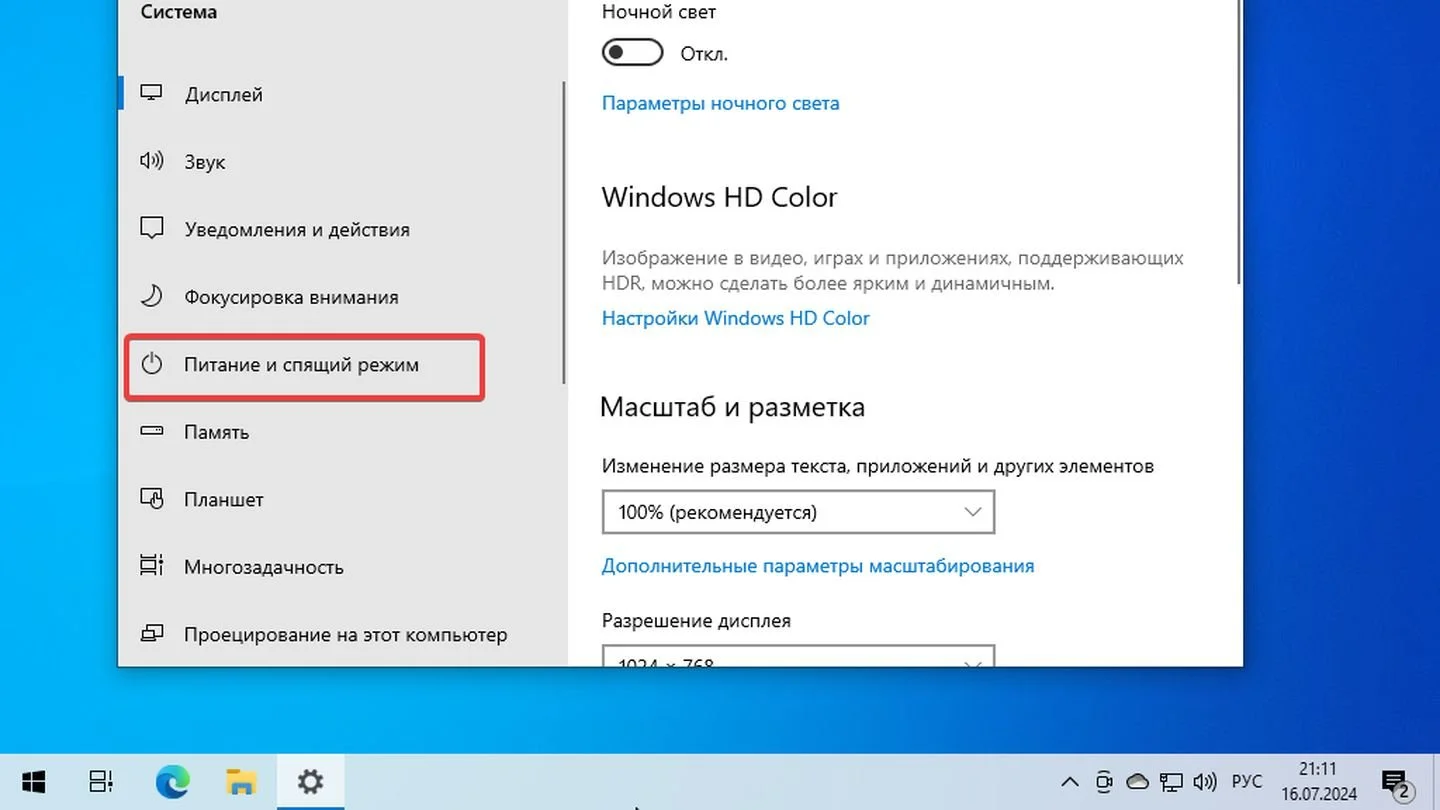
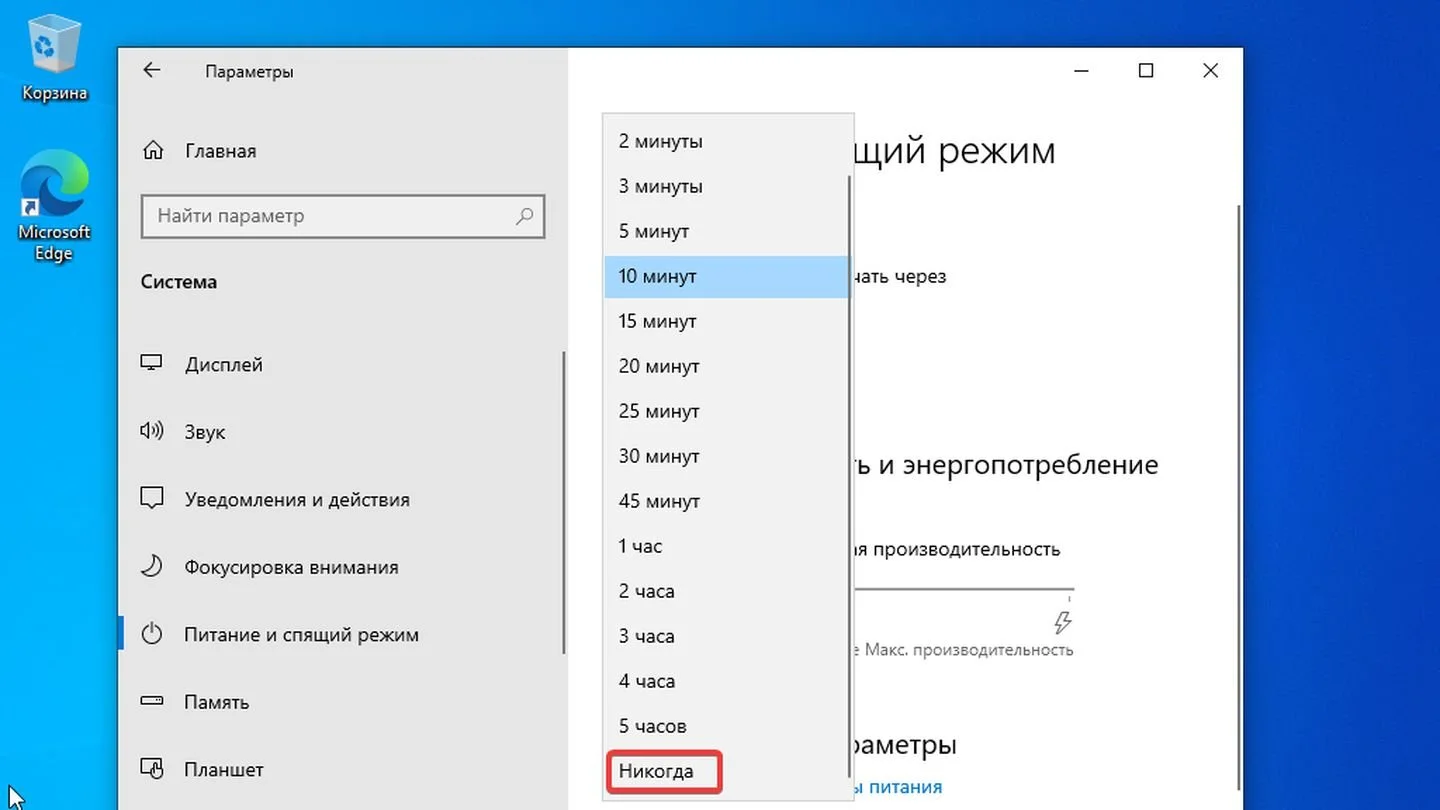
- Выберите «Никогда» в пункте «При питании от сети отключать через». Пролистайте вниз, чтобы увидеть «Никогда».
Как отключить спящий режим в Windows 10 через «Панель управления»
В Windows 10 есть альтернативный способ отключения опции выключения экрана с течением времени.
Порядок действий:
- Нажмите «Пуск»;
- Введите в поиске «Панель управления»;
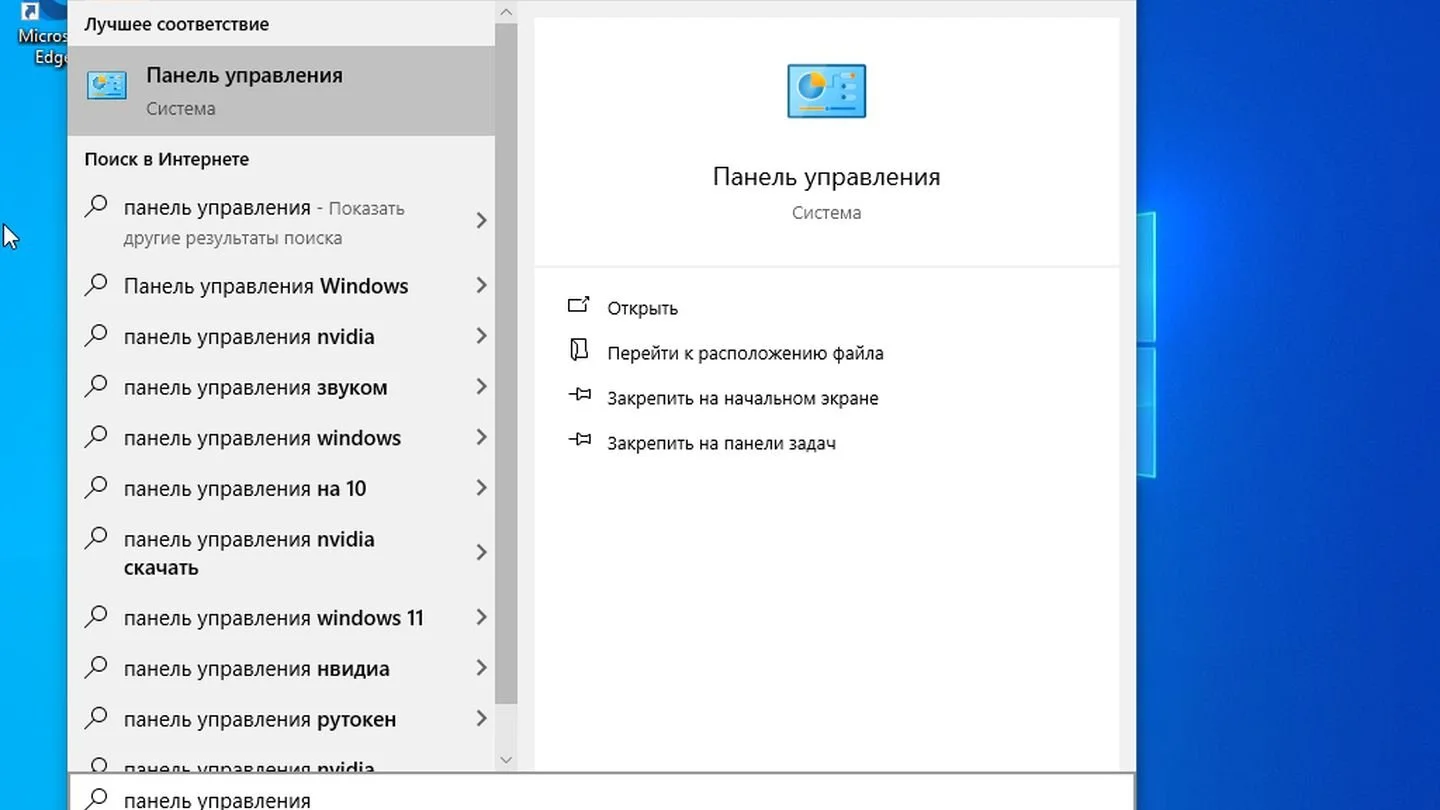
- Откройте «Панель управления»;
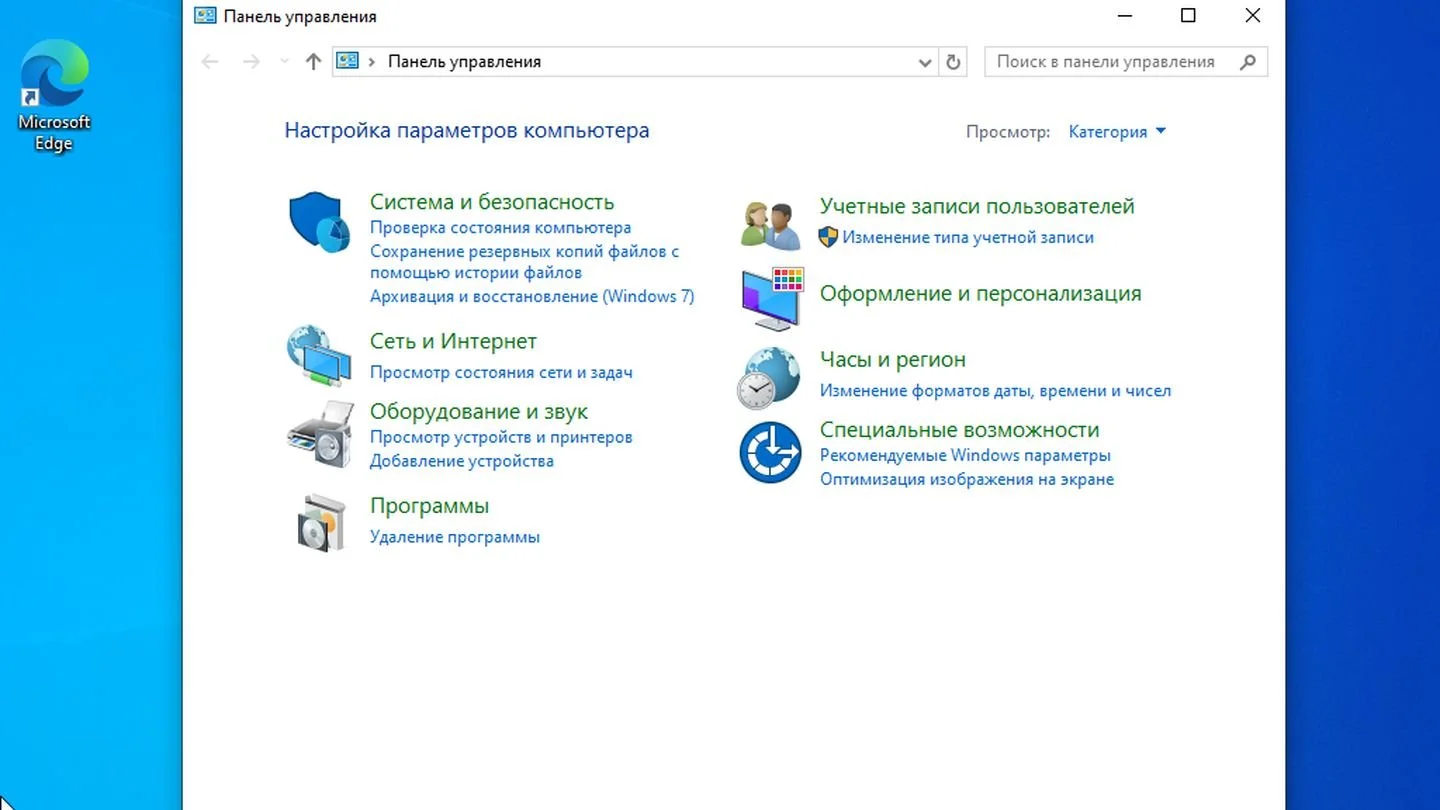
- Выберите «Категория» → «Мелкие значки»;
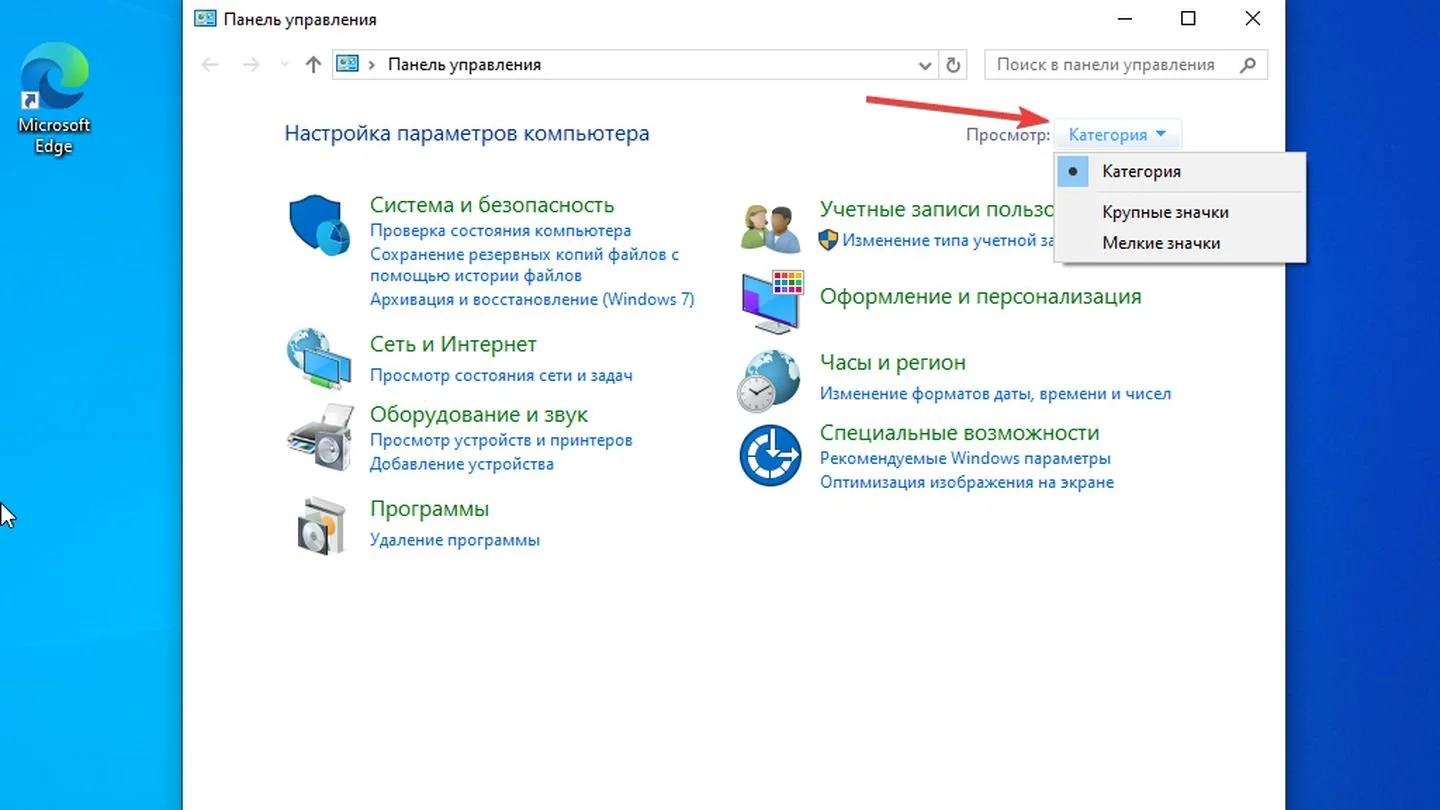
- Найдите параметр «Электропитание»;
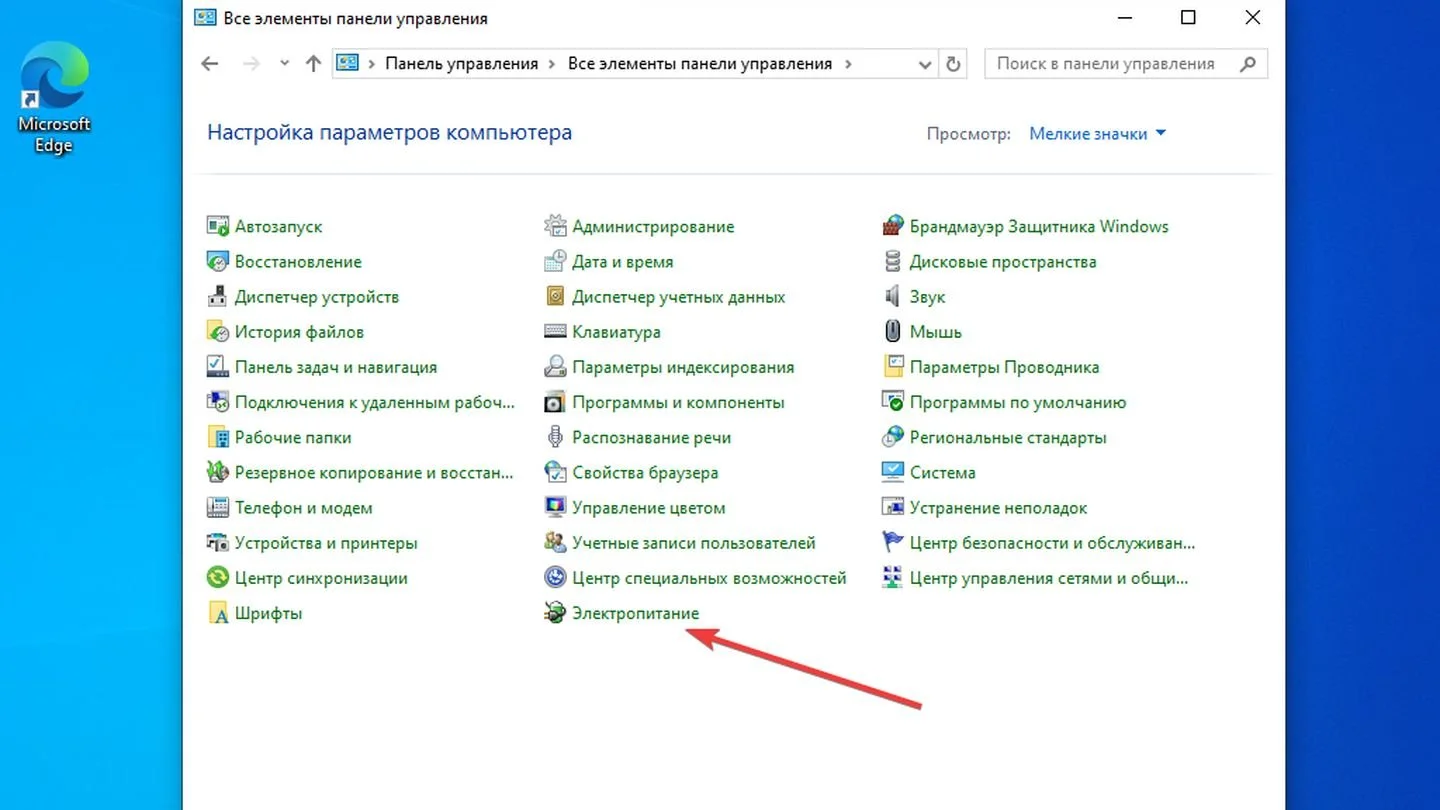
- Выберите «Настройка схемы электропитания» напротив пункта «Сбалансированная»;
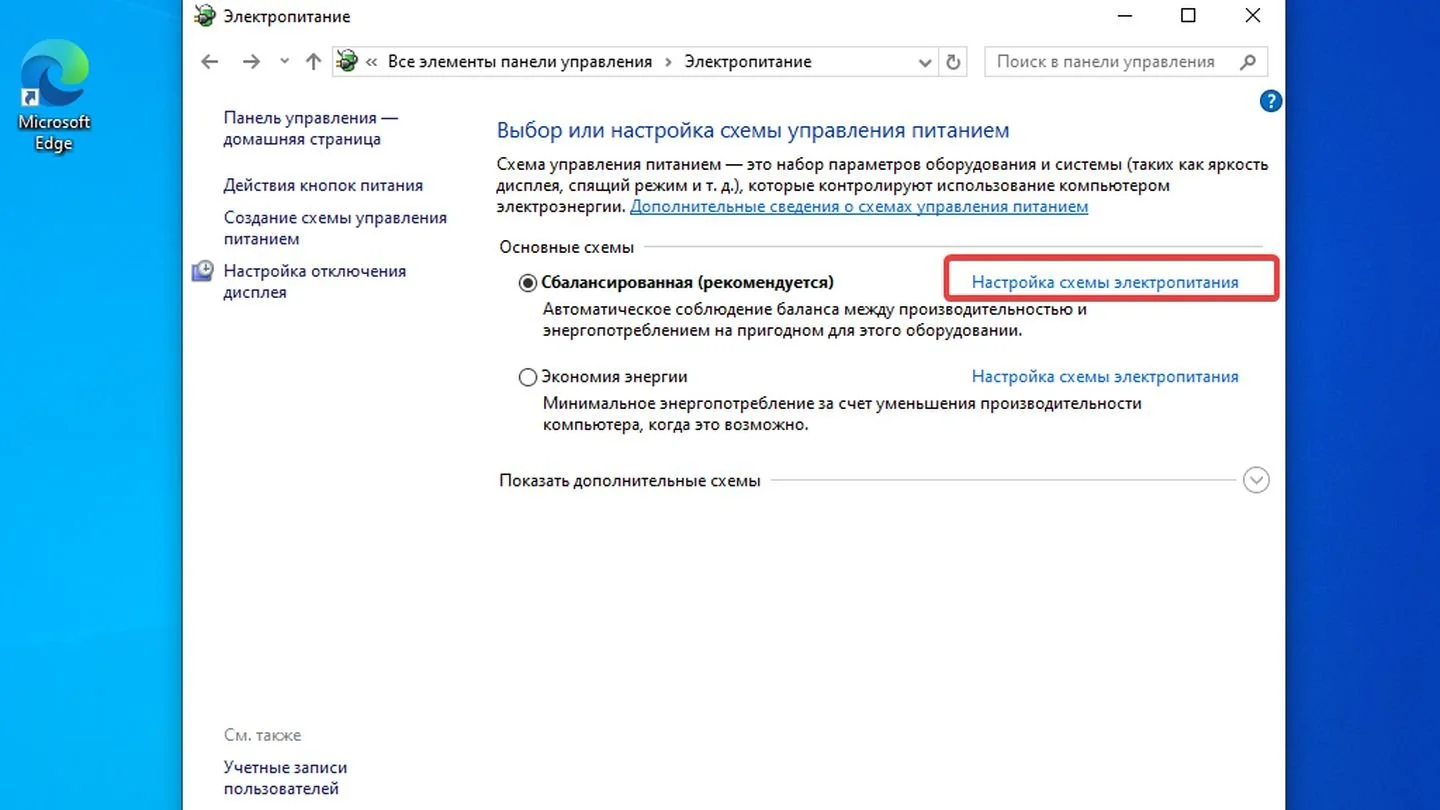
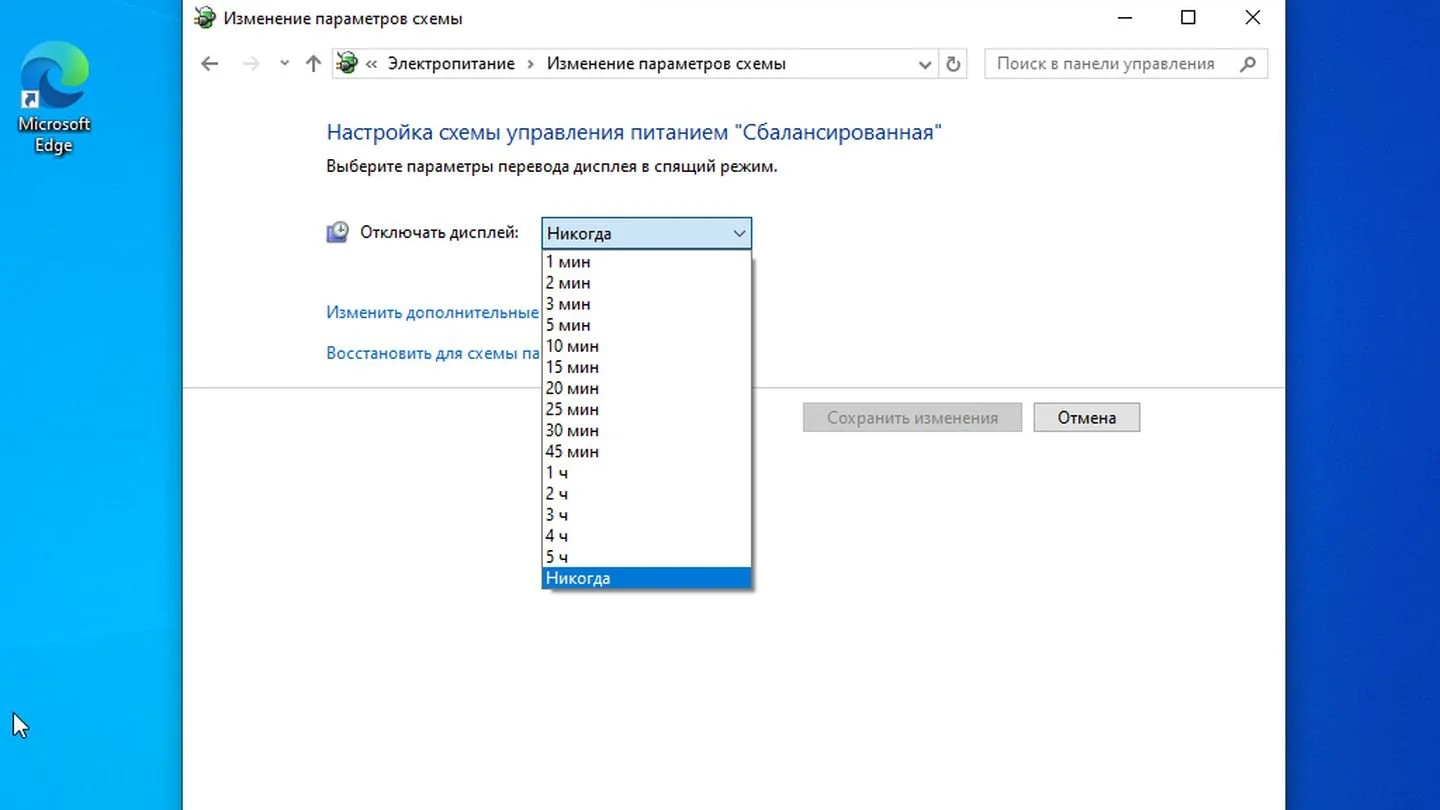
- Выберите «Никогда» в разделе «Отключать дисплей».
Как отключить спящий режим в Windows 11
Порядок действий:
- Нажмите «Пуск»;
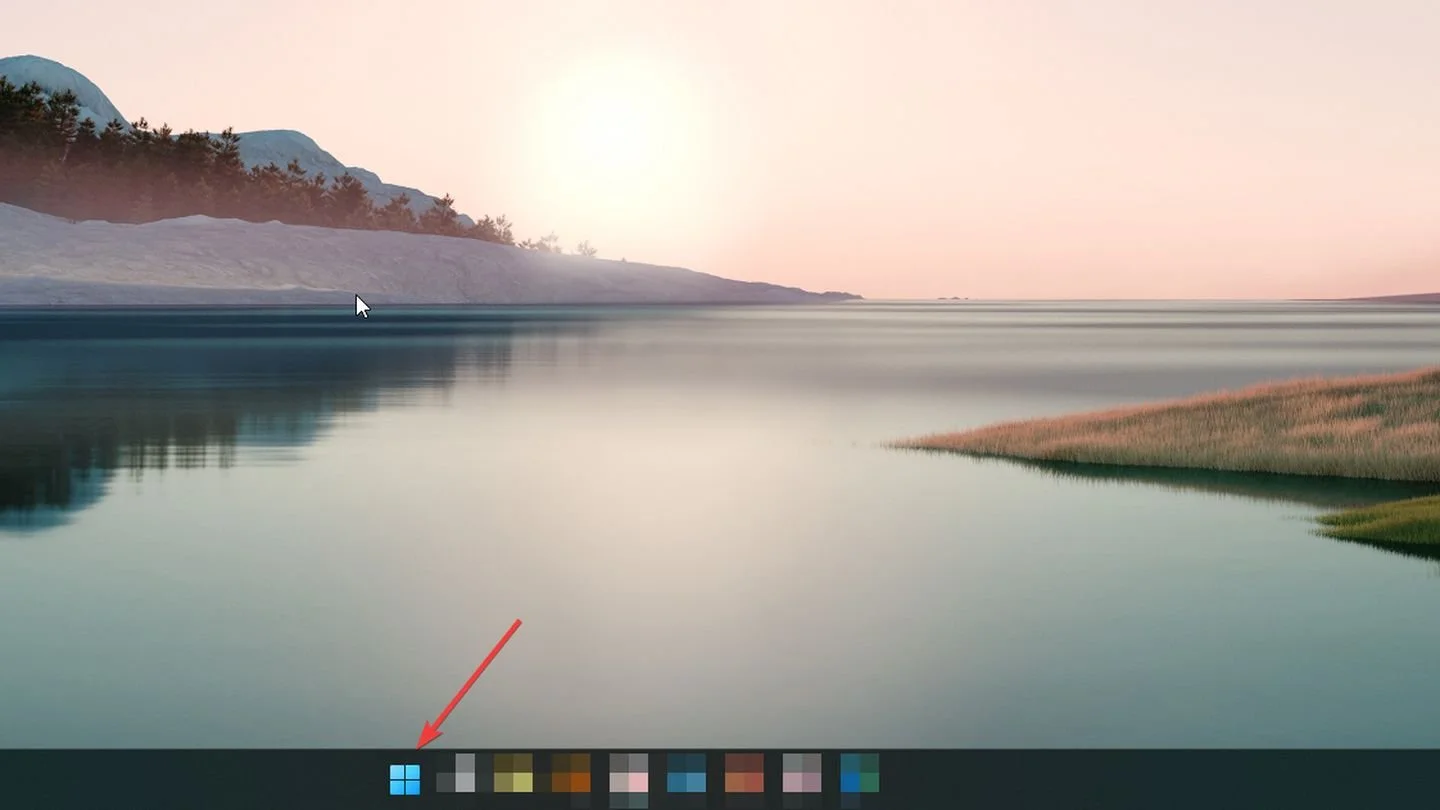
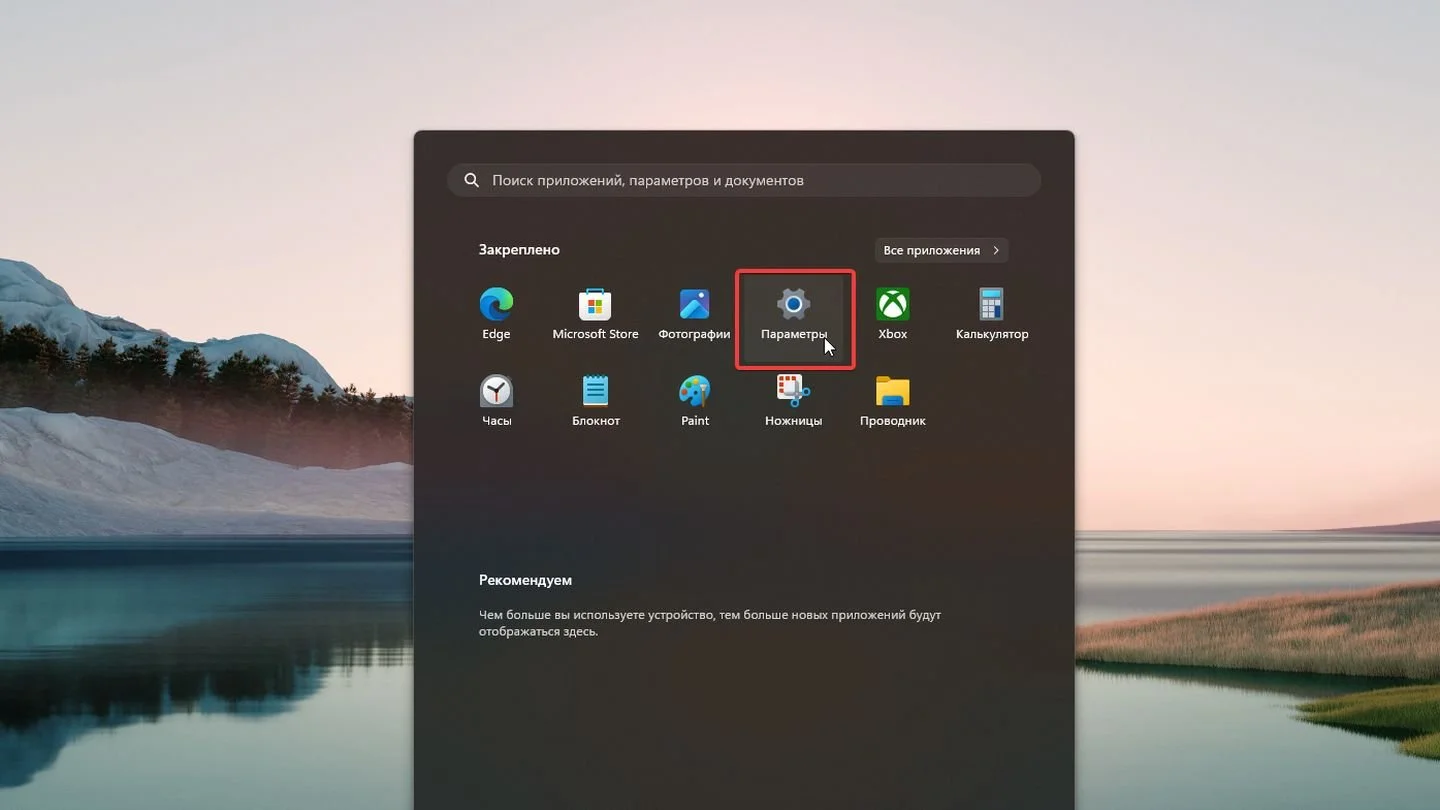
- Выберите «Параметры»;
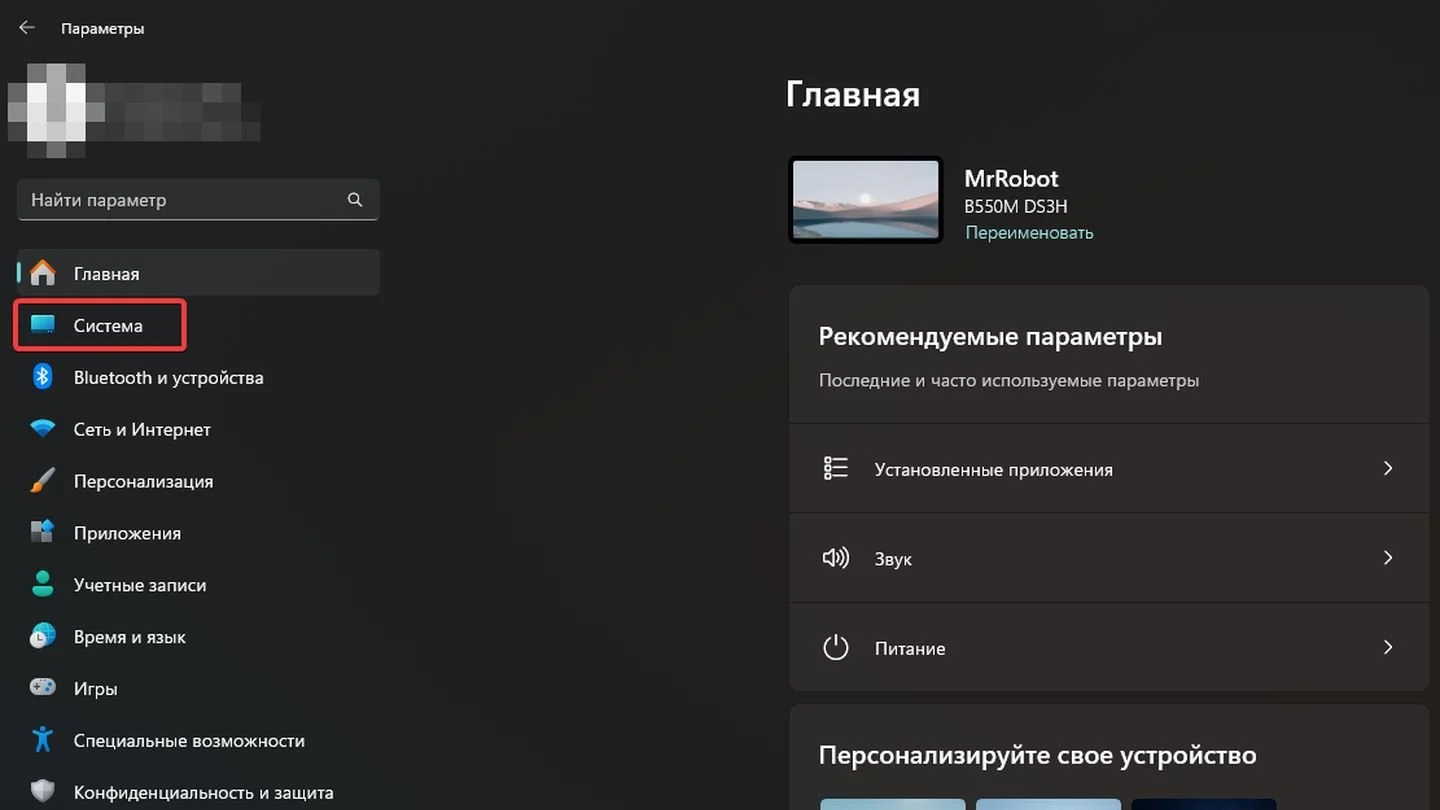
- Выберите «Система»;
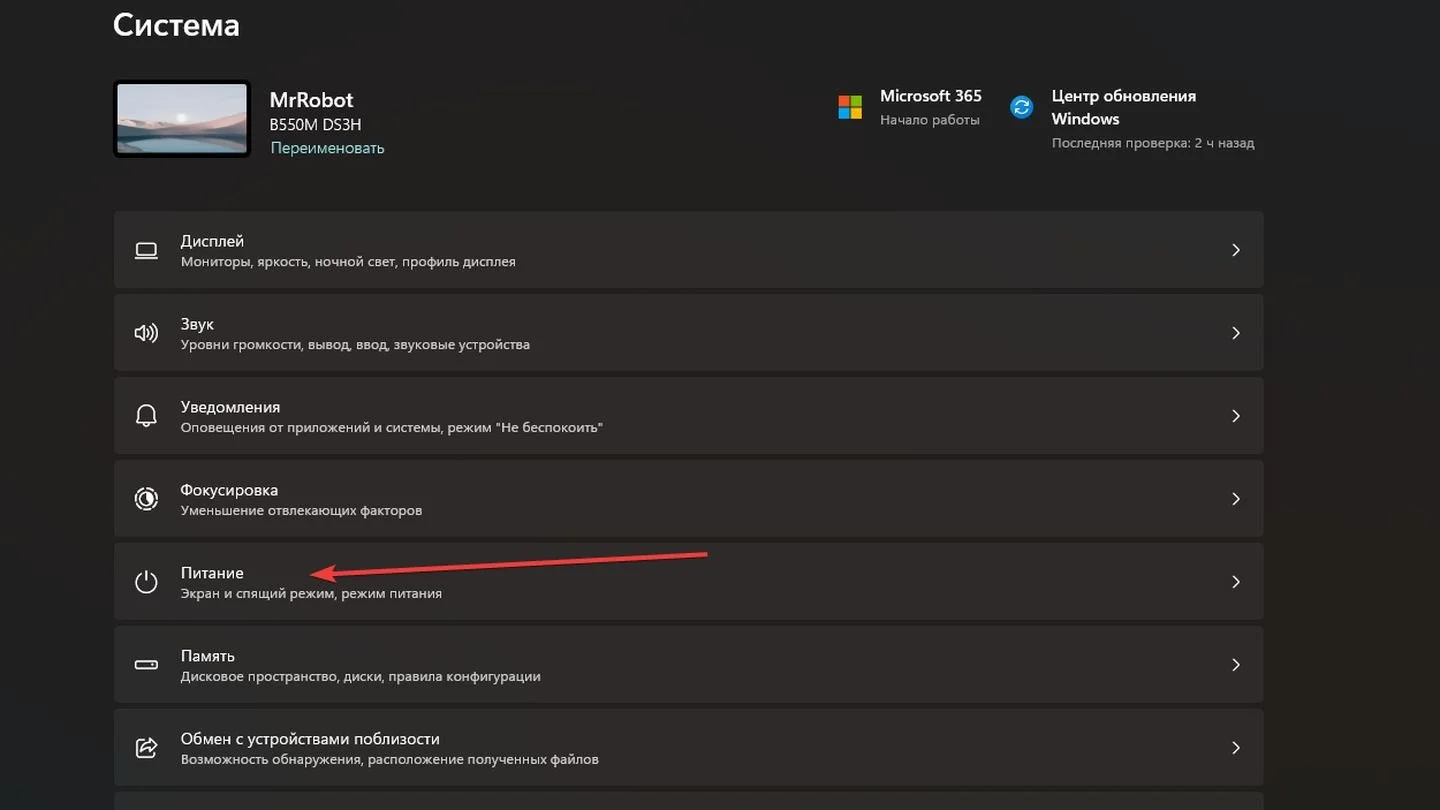
- Выберите «Питание»;
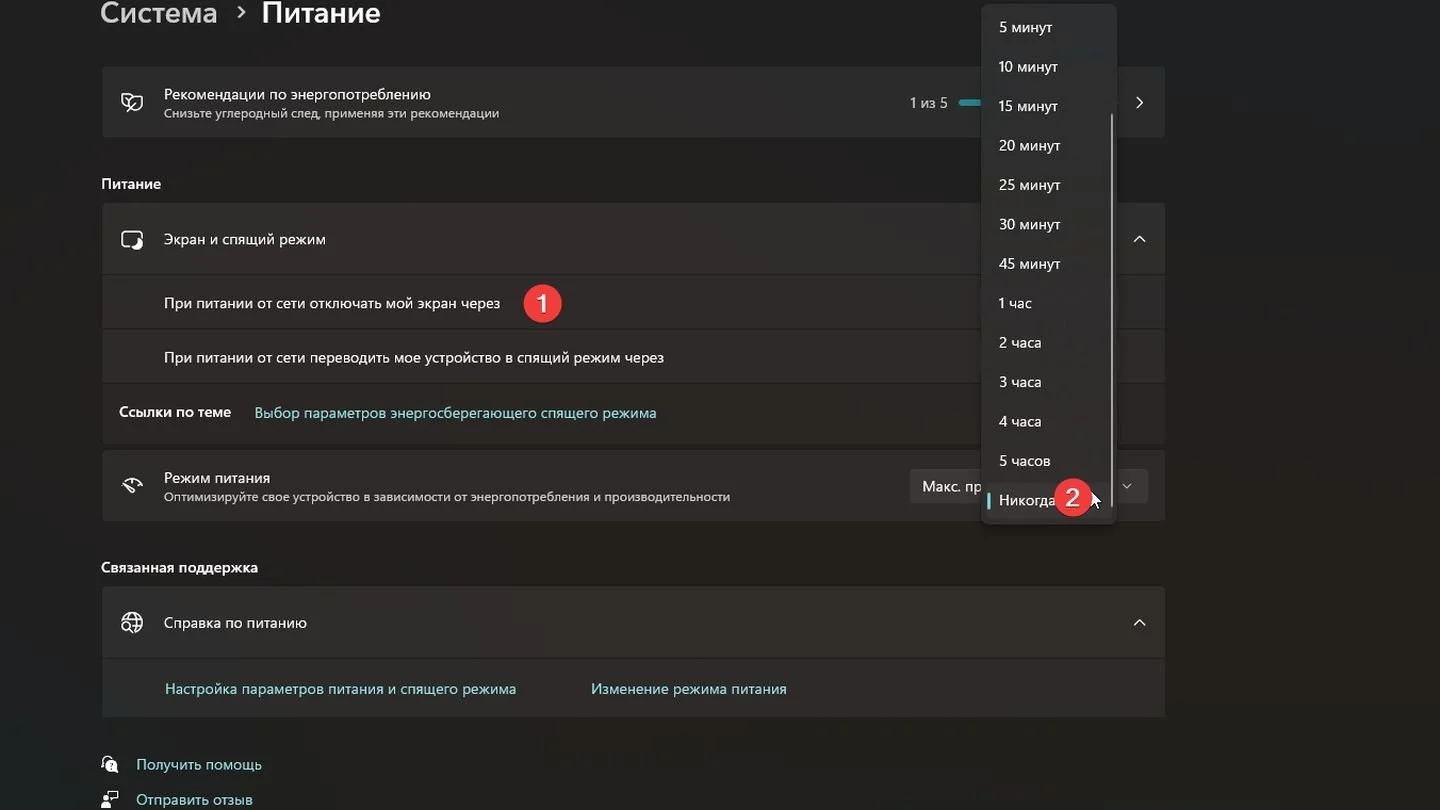
- Раскройте раздел «Питание и спящий режим»;
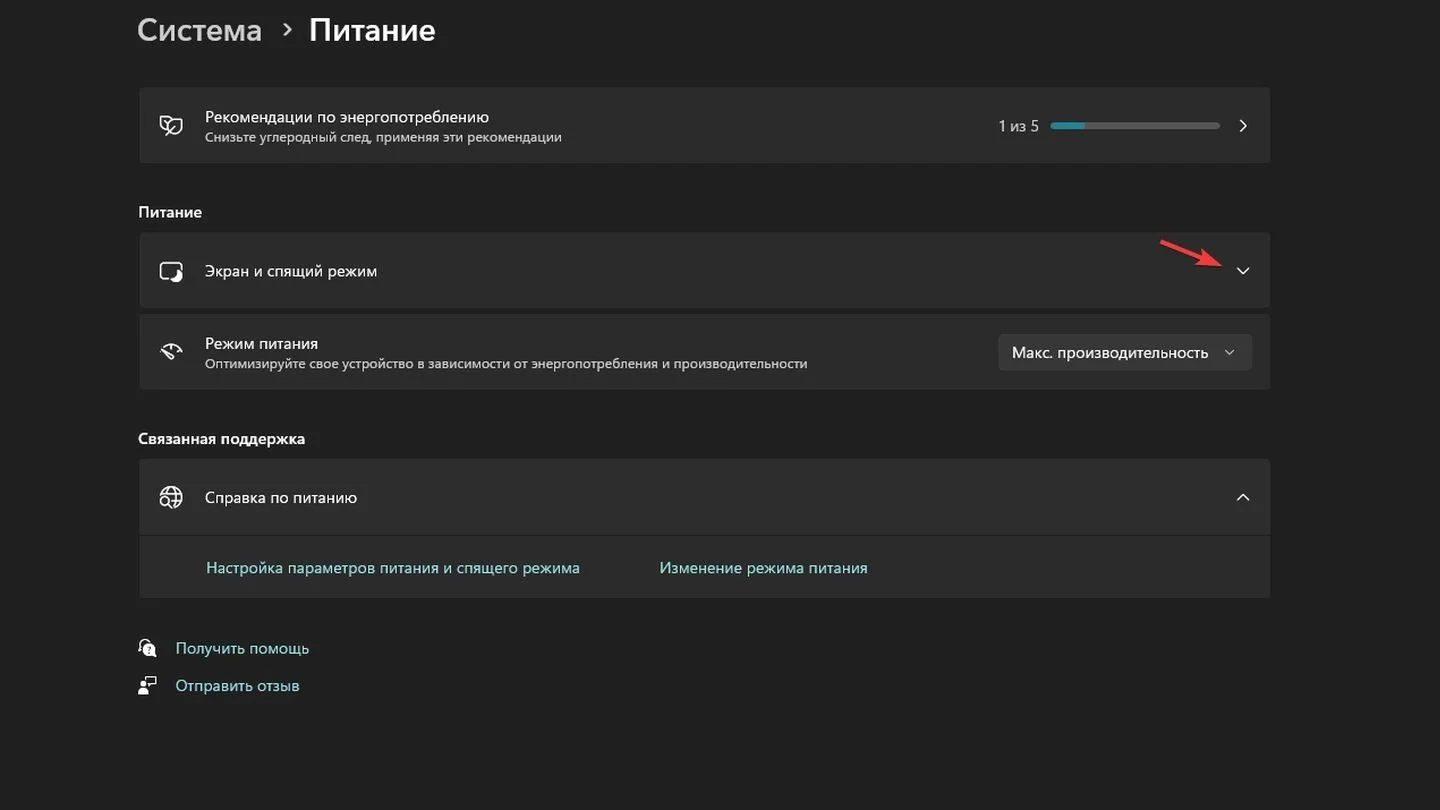
- Выберите «Никогда» в пункте «При питании от сети отключать мой экран через».
Заглавное фото: MakeUseOf
Статьи по теме




Автор
Антон Морозяка
Начинающий автор, который давно закончил. VK: https://vk.com/id620751
Все материалы автораЧто думаете?

0 комментариев