


Как уменьшить значки на рабочем столе в Windows 10 и 11
Персонализация — один из полезных атрибутов операционной системы Windows. Умельцы могут капитально преображать рабочий стол: поставить анимированные обои, кастомные значки и анимации. Это путь сделать рабочее место по-настоящему комфортным и «своим». Особенно когда за рабочим столом приходится проводить достаточное количество времени.
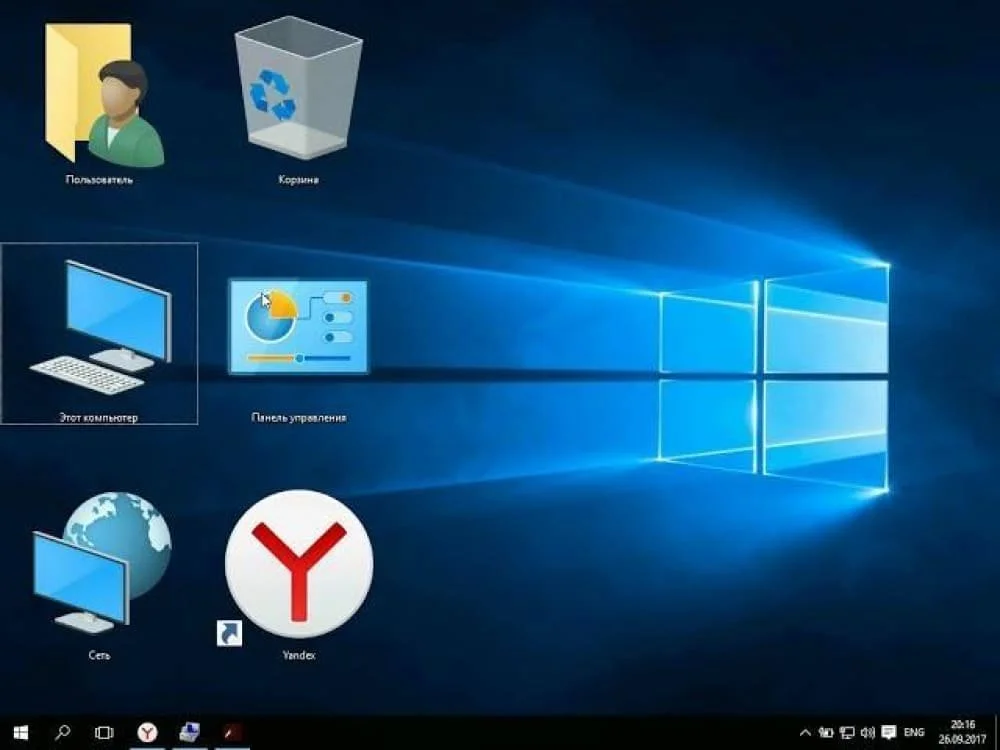
Базовым элементом персонализации экрана является выставление размера иконок. Люди, кому острота зрения не позволяет вчитываться в каждый значок на экране, делают их больше или уменьшают. Как уменьшить значки на рабочем столе в Windows 10 и 11 мы расскажем в этом материале.
Ручная настройка
Для этого способа настройки нам понадобится мышь и клавиатура. Сначала перейдите на рабочий стол, если вы находитесь в других окнах, нажав Win + D или в правый нижний угол экрана. После этого, удерживая клавишу Ctrl, прокрутите колесико мыши. Прокрутка вверх увеличивает размер значков, а прокрутка вниз уменьшает их.
Этот метод позволяет точно настроить размер значков по вашему усмотрению, предоставляя большую гибкость, по сравнению с использованием контекстного меню или параметров экрана. К тому же, он подходит для версий Windows 7, 8, 8.1, 10 и 11.
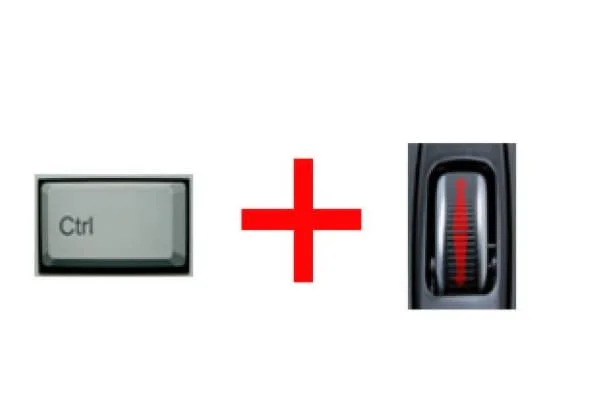
Метод может не сработать в случае, если у вас не работает кнопка Ctrl. Тогда предлагаем попробовать другую. К тому же, способ подойдет, только если все окна на рабочем столе свернуты. Чтобы проверить это, нажмите правой клавишей мыши по любому свободному участку.
Коды
Даже для такой вещи как размер иконок придумали свои коды. Чтобы быстро изменить размер значка программ на вашем рабочем столе, нужно зажать следующие сочетания клавиш:
- Ctrl+Shift+1 для очень больших иконок;
- Ctrl+Shift+2 для просто больших иконок;
- Ctrl+Shift+3 дадут вам иконки среднего размера;
- Ctrl+Shift+4 для совсем маленьких иконок.
Плюс такого способа в скорости, а минус — в отсутствии более гибкой настройки интерфейса.
Всплывающее окно на рабочем столе
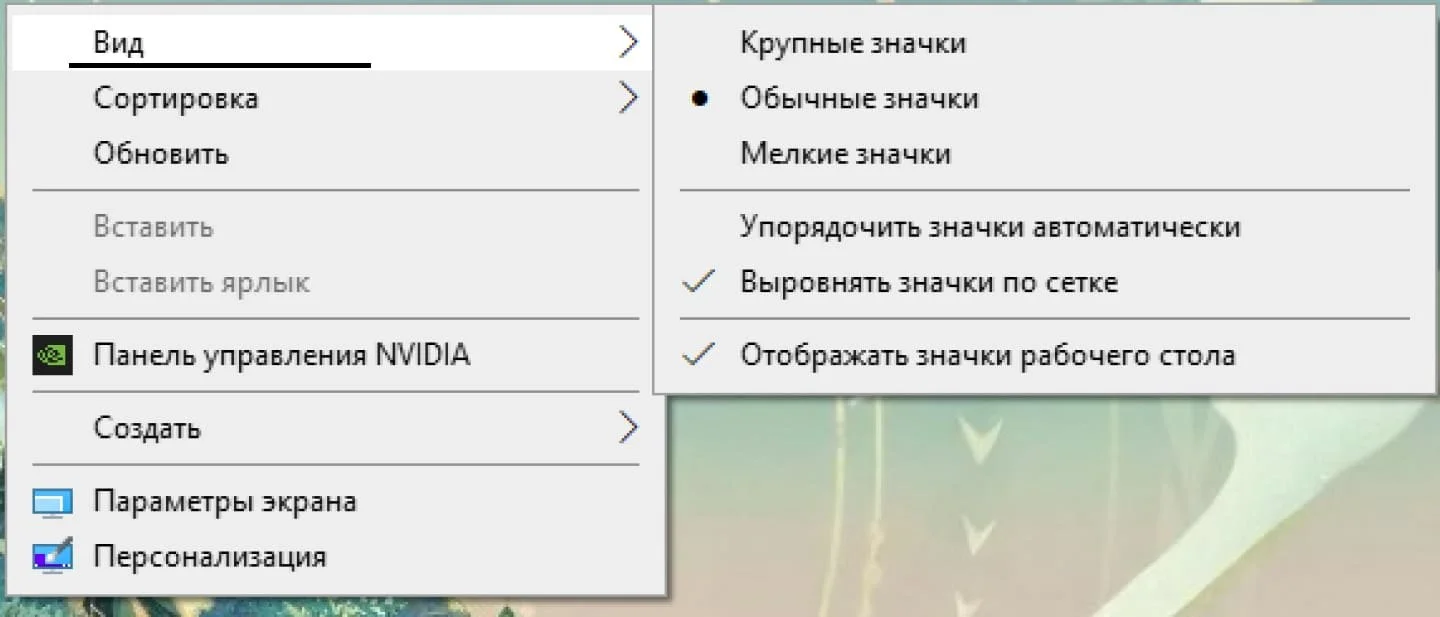
Этот способ изменения размера значков на рабочем столе заключается в использовании контекстного меню.
- Сначала щелкните правой кнопкой мыши на любом свободном месте рабочего стола. Появится контекстное меню с различными опциями.
- Наведите курсор на пункт «Вид» в этом меню. Это действие откроет меню, где вы увидите три варианта размеров значков: «Крупные значки», «Обычные значки» и «Мелкие значки». Чтобы уменьшить значки, выберите «Мелкие значки».
- Выбор этого пункта немедленно изменит размер значков на рабочем столе на меньший.
Параметры экрана
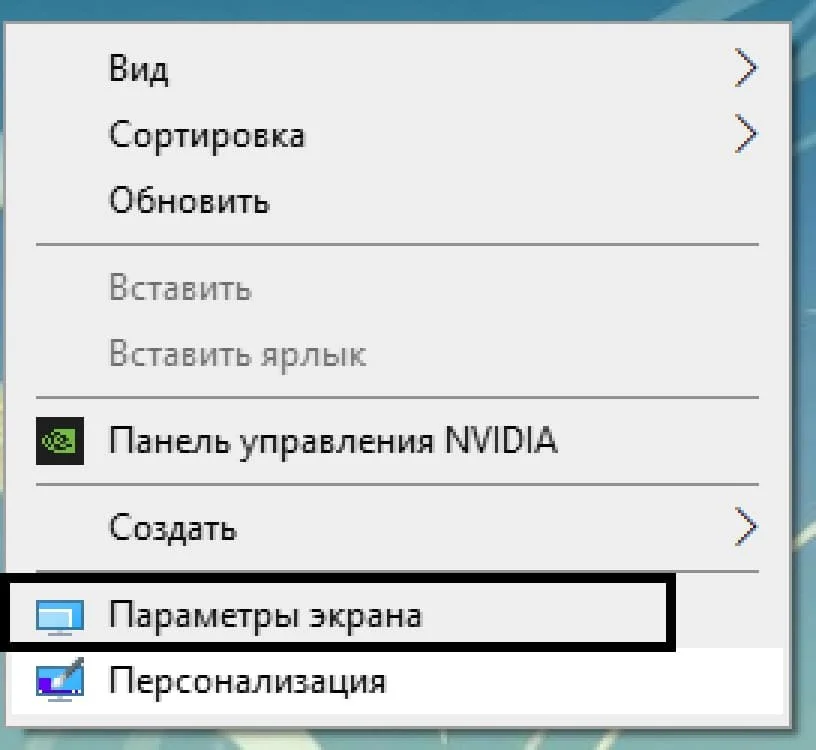
Этот метод подразумевает использование параметров экрана для изменения размера значков. Для этого:
- Сначала откройте «Параметры». Это можно сделать, нажав комбинацию клавиш Win + I или щелкнув правой кнопкой мыши на рабочем столе и выбрав «Дисплей».
- В окне «Параметры» перейдите в раздел «Система» и выберите вкладку «Дисплей».
- В разделе «Масштаб и разметка» найдите опцию «Изменение размера текста, приложений и других элементов».
- Откройте выпадающее меню и выберите нужный процент масштаба. Для уменьшения значков рекомендуется выбрать меньший процент, например, 100% или 75%.
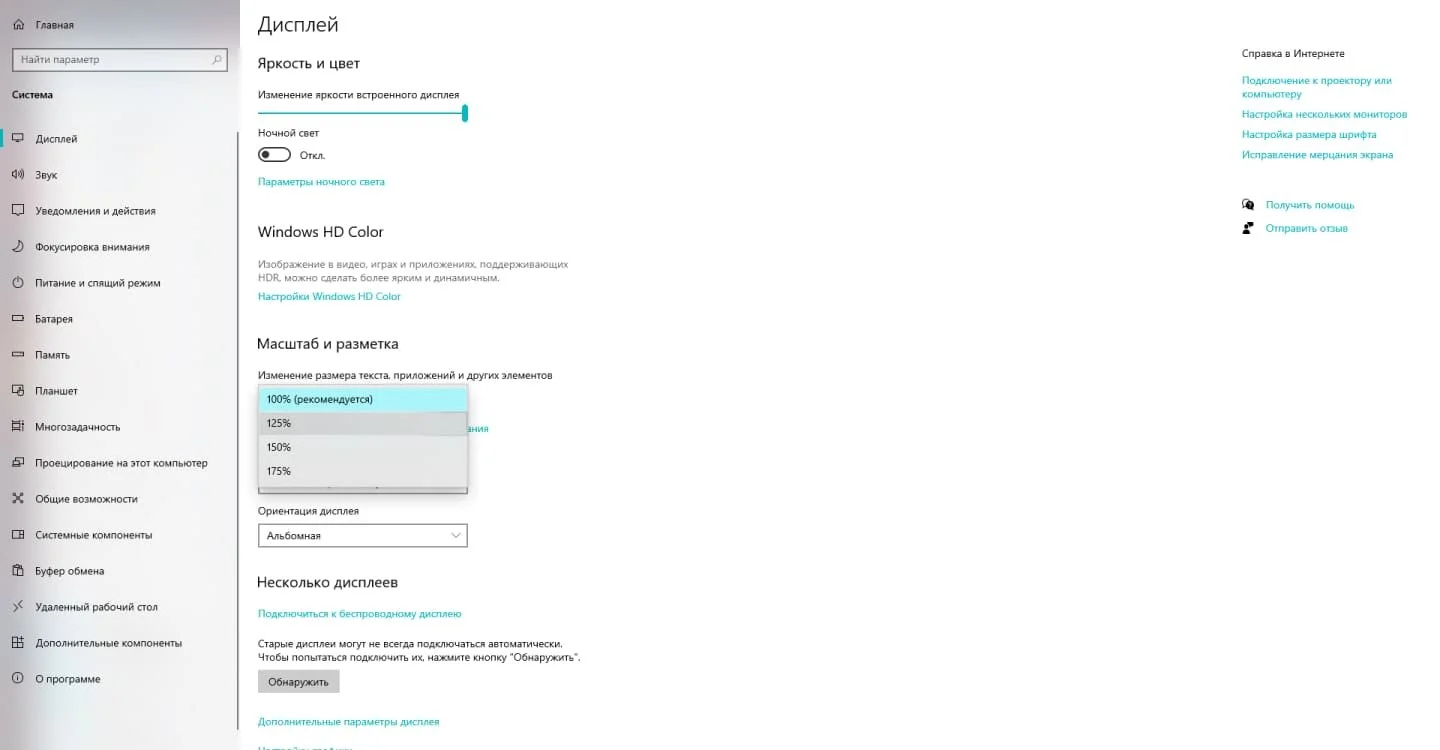
Это изменение повлияет не только на значки на рабочем столе, но и на другие элементы интерфейса, делая их меньше. Имейте это в виду, выставляя параметры ниже рекомендуемого размера в 125%.
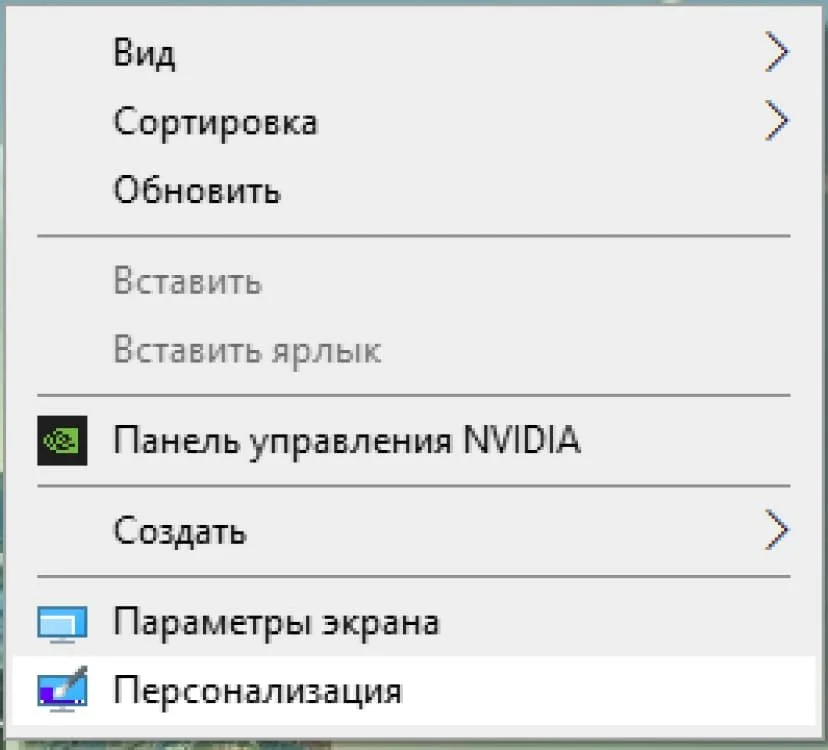
Если вслед за иконками вы хотите увеличить их текст, воспользуйтесь Персонализацией экрана. В графе «Дисплей» можно увеличить как шрифт, так и остальные элементы рабочего стола.
Разрешение экрана
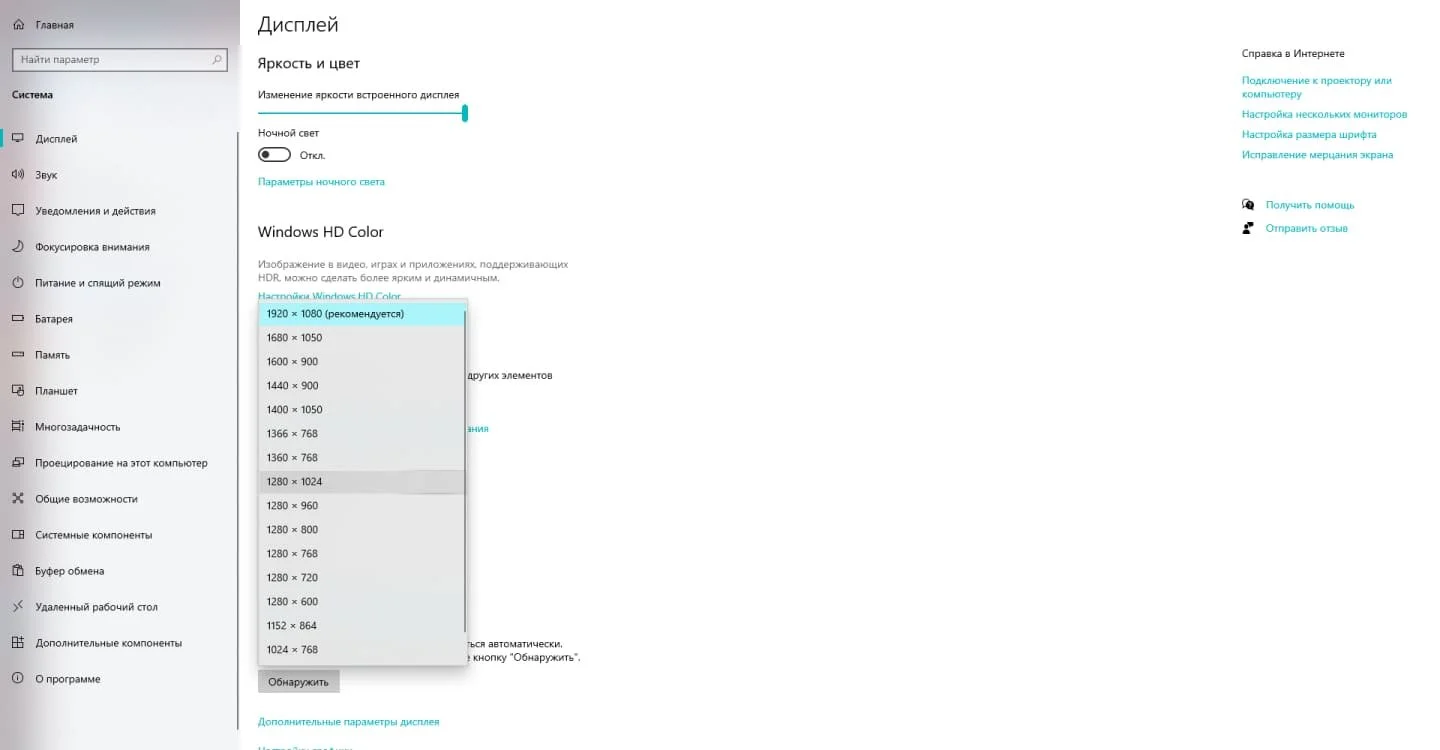
При этом способе тоже изменятся не только значки рабочего стола. Разрешение затронет все, что вы запустите на экране. Имейте это ввиду, если захотите использовать изменение разрешения экрана в качестве метода уменьшения иконок.
В работе с операционной системой Windows 11 нет больших сложностей в том, чтобы поменять разрешение экрана.
- Следуя алгоритмам, изложенным выше, откройте меню «Параметры» и перейдите к разделу «Дисплей»;
- В графе «Разрешение экрана» выберите разрешение с большим числом, чем у вас есть. Так как разрешение отвечает за количество точек, которое выводит на ваш монитор.
Такое изменение конфигурации экрана может привести к тому, что иконки будут смотреться размытыми.
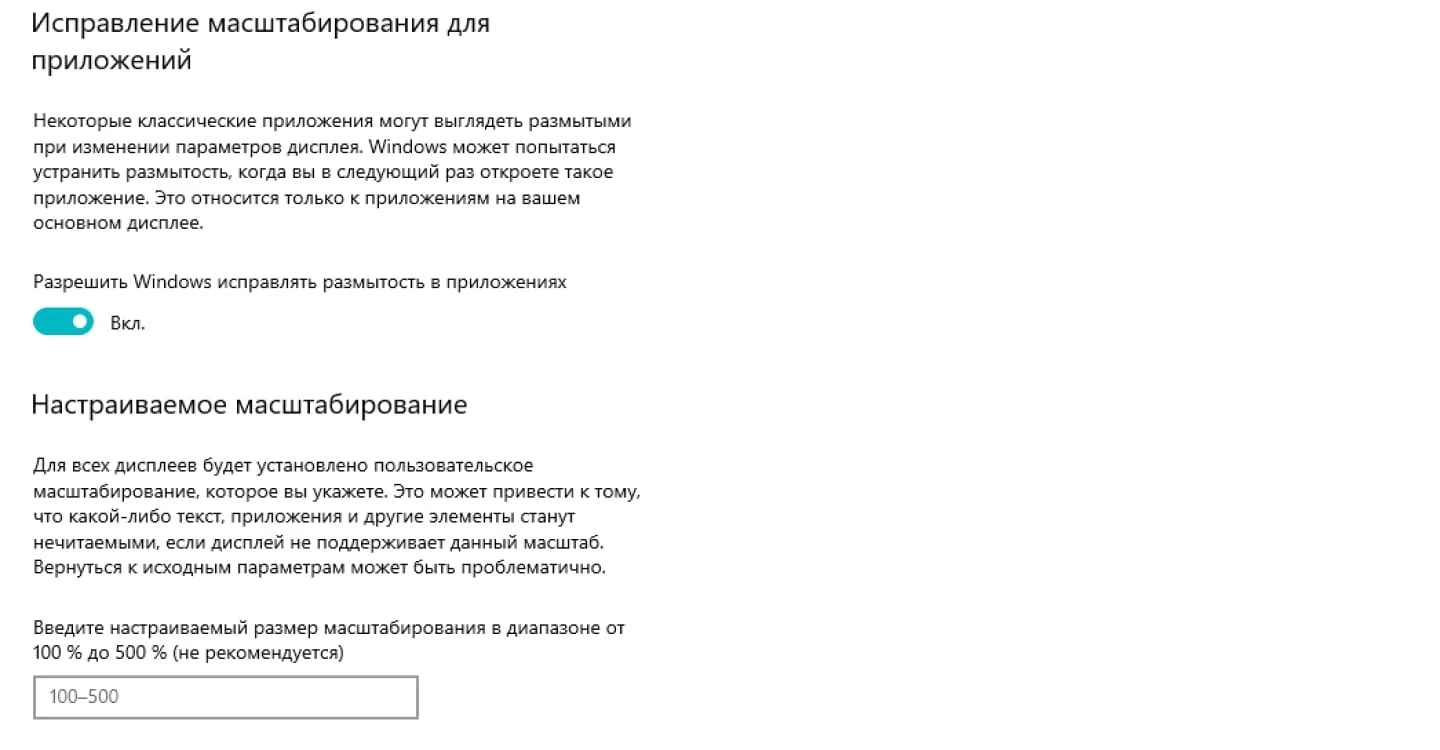
Чтобы система сглаживала размытые иконки, в дополнительных параметрах будет полезно поставить галочку у графы «Разрешить Windows исправлять размытость в приложениях».
Советы
После изменения размера значков вы можете дополнительно организовать их на рабочем столе:
- Щелкните правой кнопкой мыши на рабочем столе;
- Выберите «Упорядочить значки»;
- Выберите способ сортировки, например, по имени, размеру, типу элемента и так далее.
Это поможет вам поддерживать порядок на рабочем столе. Вы также можете выбрать «Автоматически упорядочивать значки» (Auto arrange icons) в меню «Вид» (View), чтобы значки автоматически располагались в упорядоченном виде. Для того чтобы значки оставались на виртуальной сетке и не перемещались хаотично, выберите «Выровнять значки по сетке» (Align icons to grid).
Заглавное фото: mobilesyrup.com
Статьи по теме



Автор
Дарья Ткачук
Если мне предлагают два стула, я выбираю тот, на котором нет пик. Поэтому на моей странице вы можете найти статью про Джоджо.
Все материалы автораЧто думаете?

0 комментариев