



Все ошибки Steam и способы их решения
Решение технических проблем
Как и в каждом сервисе, в работе Steam также могут случаться ошибки. Иногда причина лежит на стороне самого сервиса, но в большинстве случаев вина скрывается в компьютерах пользователей. В этой статье мы расскажем о самых распространенных ошибках и способах их решения.
Нерабочие сервера
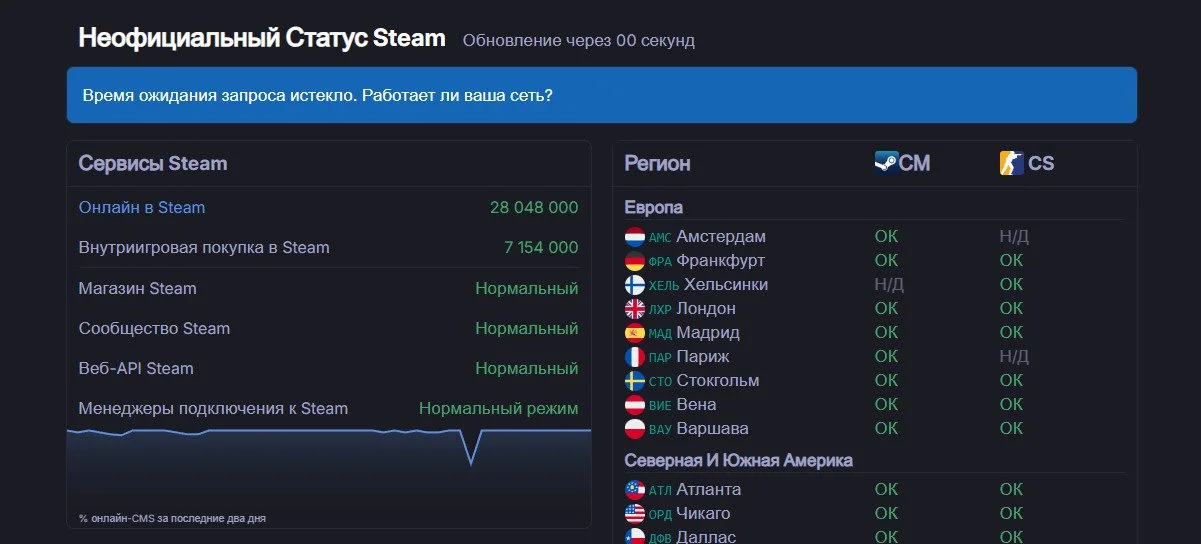
Не всегда причина ошибки входа в Steam скрывается на стороне пользователя. Часто виной выступают просто нерабочие сервера Стима. Возможно, разработчики ведут технические работы, из-за которых может не работать внутренний магазин, сообщения и другие функции.
Открываем браузер, в поисковой строке пишем «статус серверов Стим» и открываем один из первых сайтов, чтобы проверить нагрузку. Если все же сервера перегружены, что случается крайне редко, то единственное, что можете сделать — подождать, когда работа восстановится.
Поврежденные файлы
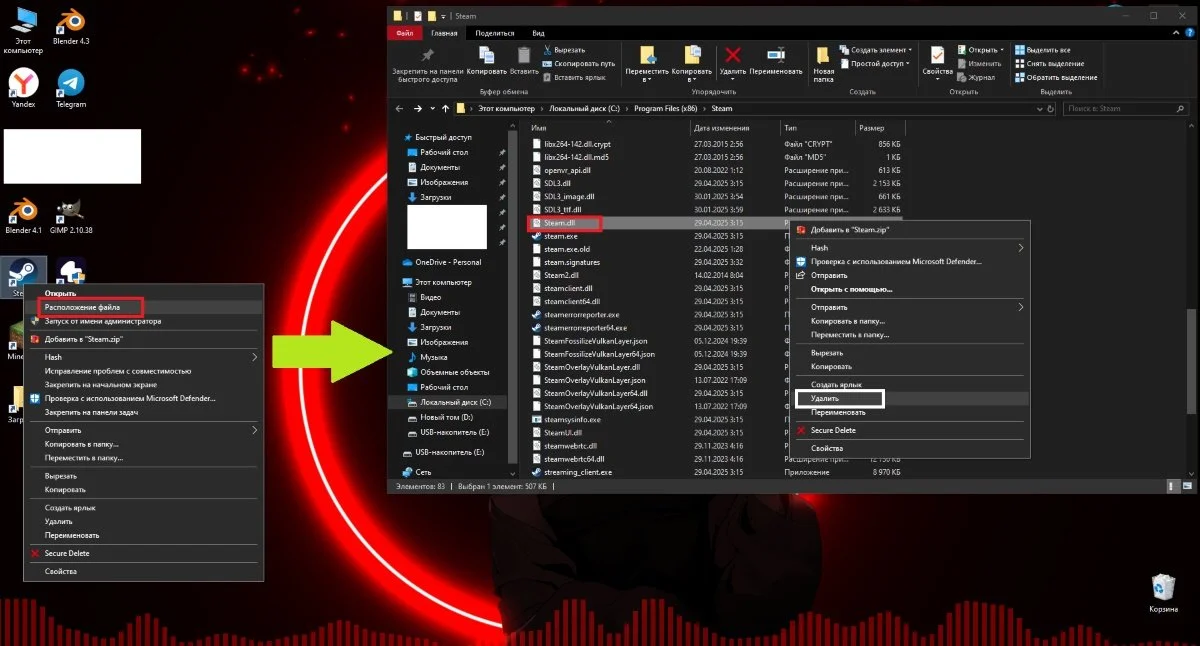
Если сервис отказывается работать, то, вполне возможно, повредились какие-то файлы из корневой папки. Поврежденные данные достаточно легко восстановить.
Найдите иконку приложения на рабочем столе и кликните правой кнопкой мыши, затем выберите «Перейти к расположению файла». Далее необходимо отыскать файл Steam.dll — удалите его.
[steam-form]
Теперь осталось снова открыть Steam. Он проверит файлы, обнаружит недостающие и скачает их. Если вам не хочется заниматься поисками или представленный способ не принес никаких результатов, то можно просто переустановить Стим.
Ошибка Timeout expired
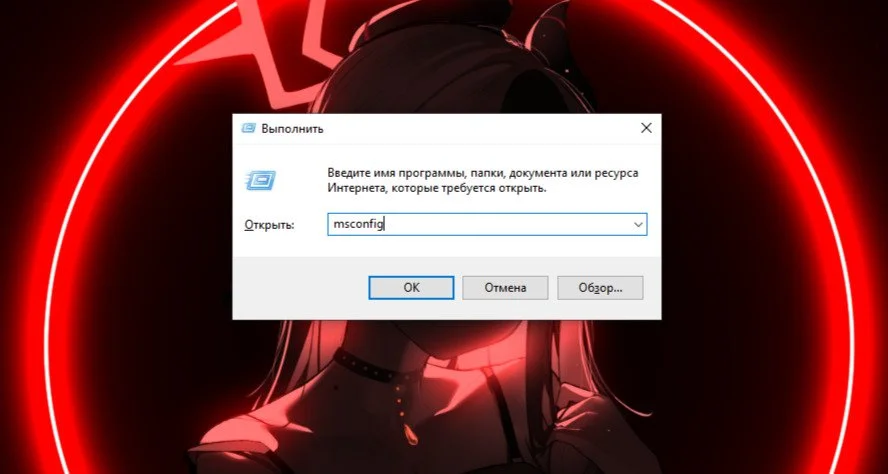
Для начала нужно вызвать командную строку Windows. Можете вписать «Выполнить» в пуск или использовать клавиши Win+R. В поле укажите команду msconfig и нажмите «ОК».
В окне с настройками выберите раздел «Службы», где указаны все активные службы. Поставьте галочку возле опции «Не отображать службы Майкрософт», после чего нажмите «Отключить все» и перезагрузите компьютер.
Ошибка Steam needs to be online to update
Данная проблема означает, что Steam не может установить обновления. Причиной может стать нестабильное подключение к интернету или встроенный защитник Windows, который блокирует подключение программы.
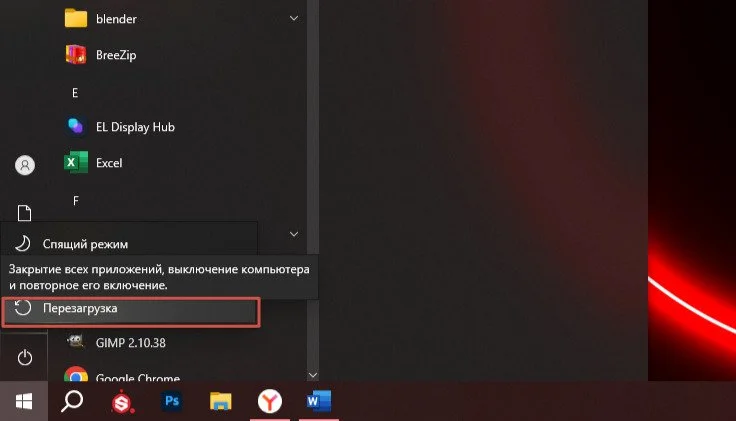
Первое, что нужно сделать — просто перезагрузить ПК. Также не забудьте проверить соединение с интернетом, возможно именно это вызывает проблемы со входом на игровую платформу.
Брандмауэр Windows блокирует Steam
Очень часто брандмауэр выступает главной причиной проблем со входом в игровой сервис. Перейдите в параметры вашего ПК и в поисковой строке введите название защитника — «Брандмауэр».
В меню слева кликните на раздел «Разрешение взаимодействия с приложением…». В списке отыщите Steam и поставьте галочку, после чего повторите попытку входа.
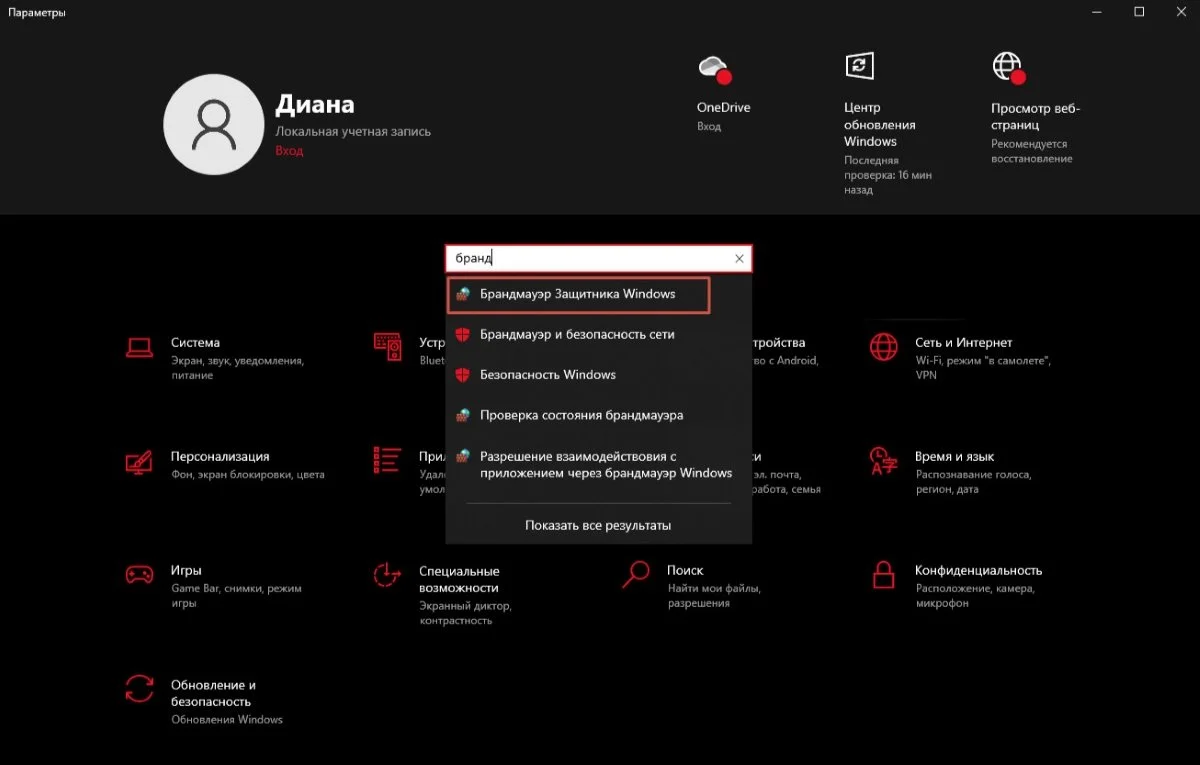
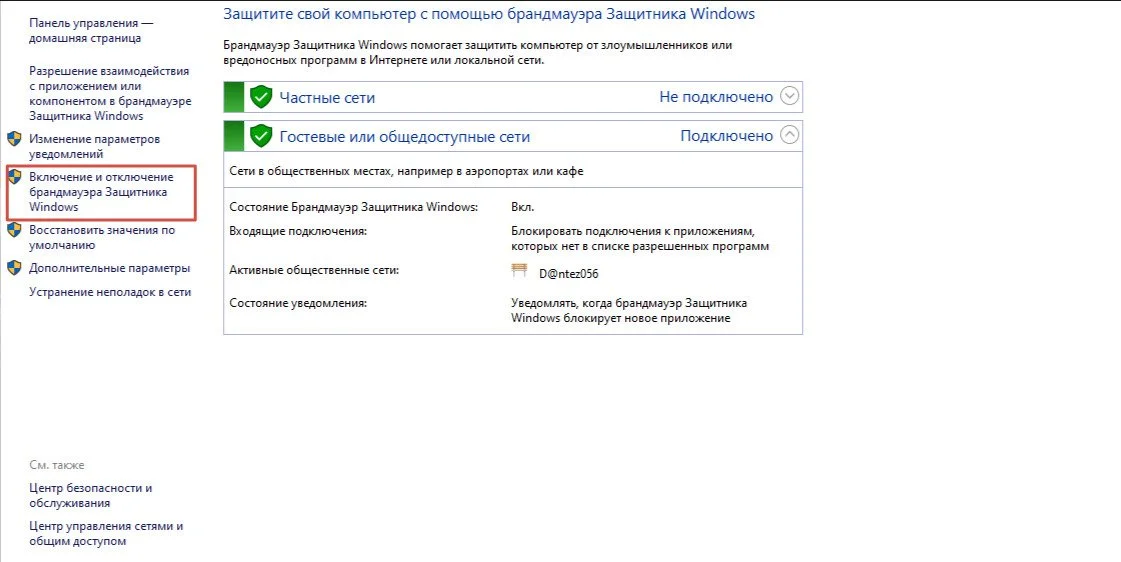
Второй способ — полностью отключить брандмауэр. Слева выберите «Включение и отключение брандмауэра» и проставьте галочки возле опции «Отключить». Сохраните изменения и подтвердите, нажав кнопку «Ок».
Ошибка Steam Client not found
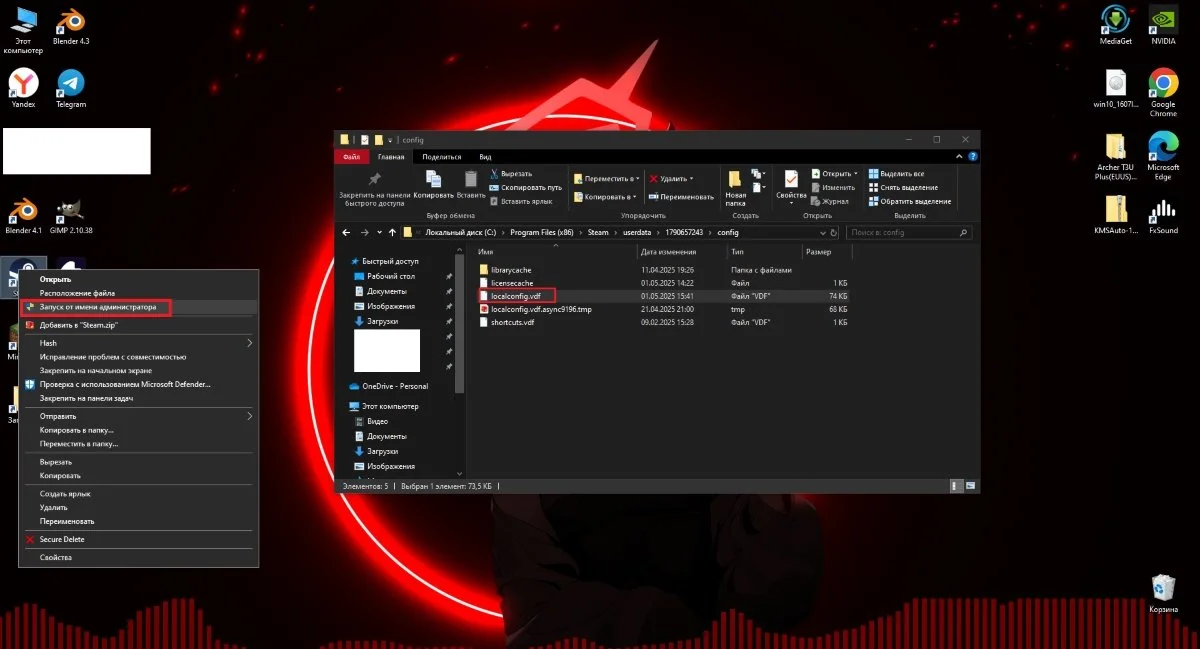
Это может произойти, если вы запускаете Steam без прав администратора. В таком случае система может не разрешить программе запуститься, что приводит к ошибке. Решение проблемы — запустить Steam от имени администратора.
Также причиной ошибки может быть поврежденный файл конфигурации. Пройдите по указанному ниже пути и удалите файл localconfig.vdf:
- C:\Program Files (x86)\Steam\userdata\(id вашего аккаунта)\config
Пропали игры после переустановки Стим
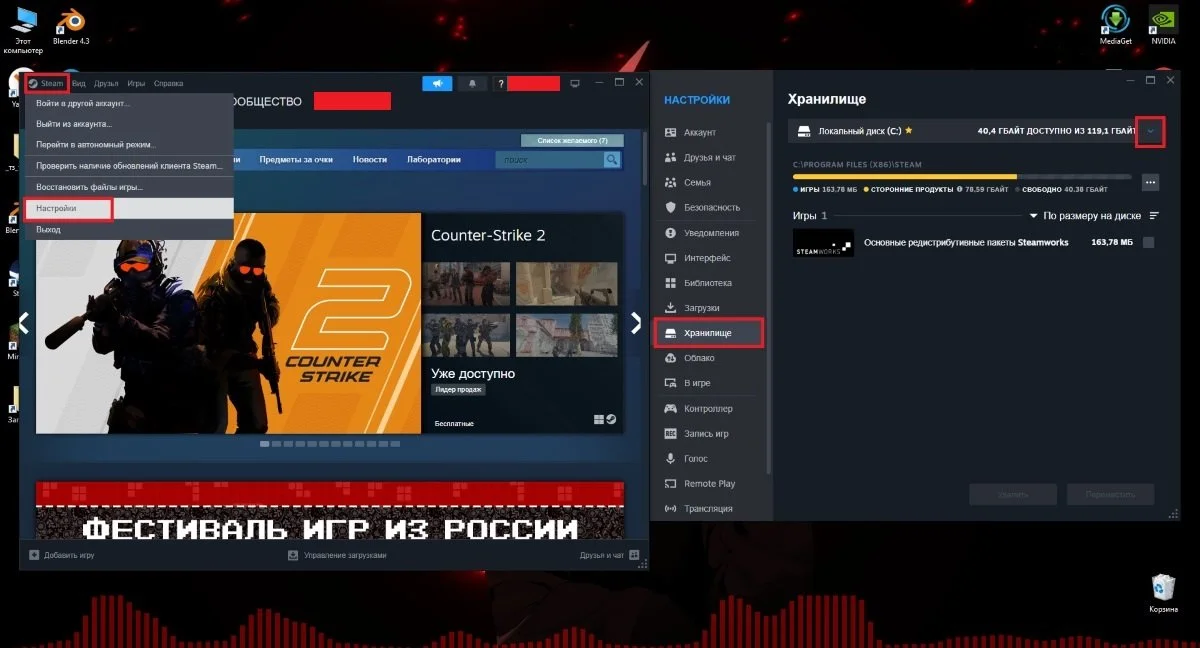
Порой система не видит установленные игры, обычно это случается после переустановки. Для начала откройте игровую платформу и перейдите в настройки во вкладку «Хранилище».
Сверху выберите диск, затем нажмите на три точки, чтобы открыть дополнительные функции, и «Восстановить библиотеку». Если нажмете «Добавить диск», то откроется окно, где вы должны будете указать путь. Выберите диск с установленными играми.
Игра в Steam не запускается
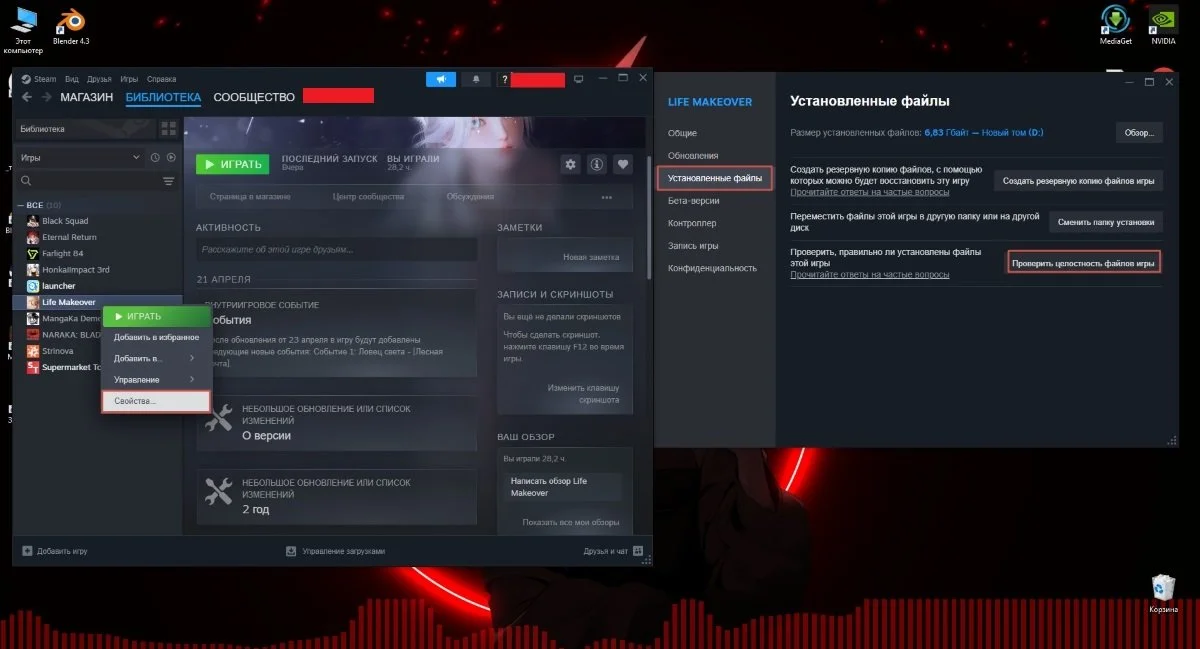
Часто причина ошибки — повреждение файлов игры. Чтобы проверить целостность кэша, кликните правой кнопкой мыши на игре, затем в «Установленных файлах» выберите «Проверить целостность игры».
Также возможно, что вам не хватает некоторых программных библиотек. Проверьте требования к игре и установите необходимые библиотеки вручную. Удостоверьтесь также, что ваш компьютер соответствует минимальным системным требованиям игры.
Ошибка подтверждения и времени в Steam
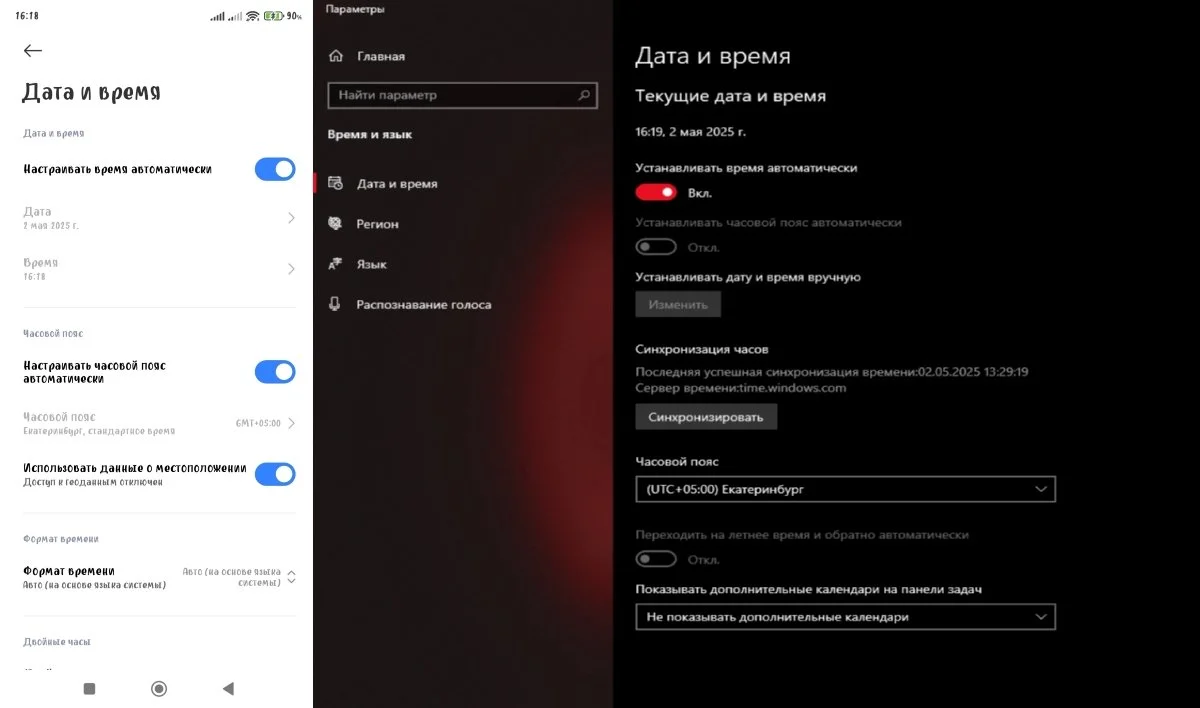
Частая проблема при обмене предметами Steam — ошибка с временем. Это происходит из-за несоответствия часового пояса на вашем устройстве. Решить проблему можно, выставив часовой пояс вручную или включив автоматическое определение пояса через настройки.
Мы рассмотрели самые распространенные ошибки и их решения. В случае если у вас возникли другие ошибки Steam, рекомендуем проверить официальные форумы или обратиться в поддержку Steam.
Заглавное фото: Midjourney
Статьи по теме



Автор
Диана Касьянова
Я такой человек, который любит узнавать что‑то новое и постоянно стремится к развитию. Мне нравится бросать себе вызовы и смотреть на привычные вещи под другим углом. В свободное время читаю книги и играю в разные игры. VK - https://vk.ru/dina_volchok
Все материалы автораЧто думаете?

1 комментарий